

项目报告
要查看项目状态及现有问题、评估自动翻译方法的有效性、估算并统计翻译费用、跟踪最活跃的成员以及查看先前生成报告的历史数据,请打开您的项目并在左侧边栏中选择报告。
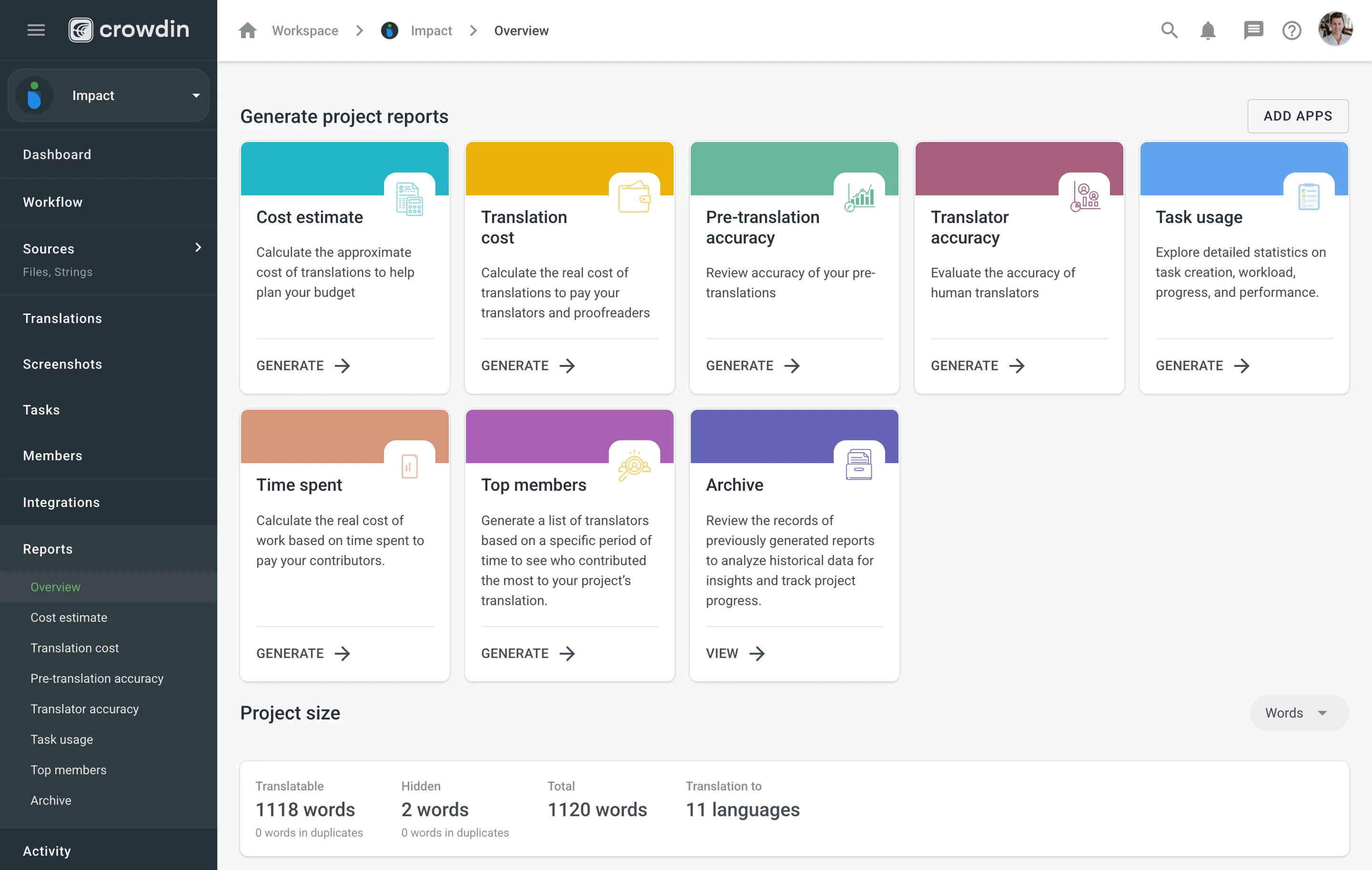
使用本部分获取项目健康状况的综合摘要,监控关键活动,并追踪所选时间段内的进度。 在右上角,您可以选择报告单位(单词、字符串、字符或含空格字符),该选择将应用于本部分的所有报告。 以百分比显示的对比数据,是将所选时间段与相同的前一时间段进行比较后计算得出的(例如,如果您选择一个月,则当前月份与上一个月进行比较)。
要下载报告以供进一步分析或存档,请单击导出并选择首选格式(CSV、XLSX 或 JSON)。
在具有交互式图表的报告中,您可以将鼠标悬停在数据点上以获取更详细的信息,例如每个类别的每日或每月总计。
项目大小部分显示项目数量的主要统计信息:
- 可翻译:可供翻译的文本总量。
- 隐藏:隐藏字符串中的文本总量。
- 总计:项目中的文本总量(可翻译 + 隐藏)。
- 翻译至:项目中目标语言的数量。
在主要统计数据下方,概览部分包含以下报告:
此报告跟踪项目中的整体翻译和校对活动。 您可以按日期范围、语言和成员筛选数据。 报告分为两个主要部分:翻译和校对。
每个部分显示所选时间段内完成的工作总量,并与前一时间段进行百分比比较。 您可以展开每个部分中的按语言细分部分,查看按目标语言细分的相同指标表格。
本部分显示已翻译文本的量,按以下关键指标细分:
- 总计(期末)
- 人工翻译
- 翻译记忆
- 机器翻译
- AI
指标下方的翻译图表同时显示每种翻译类型的多条折线。 通过将鼠标悬停在数据点上,您可以查看每个类别的每日或每月总计。
本部分显示已审批文本的量和投票活动。 显示的主要指标是已审批单词数。
校对图表可视化一段时间内的审批和投票活动,显示两条不同的折线:已审批单词数和投票数。 通过将鼠标悬停在数据点上,您可以查看已审批文本和投票的每日或每月总计。
使用此报告可查看项目中通过使用翻译记忆 (TM)、机器翻译 (MT) 和人工智能 (AI) 所实现的节省。
您可以按日期范围、语言、成员以及根据项目类型选择文件或分支来筛选数据。 默认情况下,文件/分支筛选器设置为所有文件/分支。 点击它将打开一个下拉菜单,显示文件树,您可以在其中选择特定项目。 当您按下 Esc 或点击下拉菜单外部时,选择将自动保存。 之后,筛选器将显示当前已选择:N 个文件/分支。 该报告使用费率模板来计算节省情况。 默认情况下,它使用默认净费率方案,但您可以选择自定义模板以反映特定协议。
使用模式下拉菜单,您可以在以**%(百分比)或货币**查看数据之间切换。
翻译节省部分显示所选时间段内的总计节省百分比或货币金额,以及来自翻译记忆、机器翻译和 AI 的节省细分。
下方的条形图将这些节省随时间变化可视化。 每个字符串的节省仅在首次人工贡献(新翻译或审批)时计算一次。 这还包括批准来自自动翻译的翻译(在这种情况下,节省归因于自动翻译的日期和方法)。
如果某个字符串同时有翻译记忆和 MT/AI 建议可用,则新贡献将计入具有最高潜在节省值的类别。
将鼠标悬停在条形上可获取每日或每月各方法节省的详细信息。 要获取更细粒度的视图,您还可以展开按语言细分部分,查看每种特定语言的节省情况表格。
默认净费率方案是在未选择自定义模板时用于计算的标准内置模板。 该方案根据分层”净费率”模型定义节省,反映了行业标准,即并非所有匹配都提供同等价值。
例如,低百分比的模糊匹配(如低于 75%)通常需要译员完全重新翻译。 因此,该方案认为此类匹配提供 0% 的节省,即使已建议了匹配。
默认方案分为两个类别,每个类别有其自己的费率:
节省费率:翻译记忆
| 匹配类型 | 净费率 | 节省 |
|---|---|---|
| 完全匹配 / 无修改审批 | 5% | 95% |
| 100% / 无修改审批 | 15% | 85% |
| 95-99% 模糊匹配 | 35% | 65% |
| 85-94% 模糊匹配 | 55% | 45% |
| 75-84% 模糊匹配 | 75% | 25% |
| < 75% 模糊匹配 | 100% | 0% |
节省费率:MT / AI
| 匹配类型 | 净费率 | 节省 |
|---|---|---|
| 无修改审批 | 10% | 90% |
| 99-90% | 30% | 70% |
| 89-70% | 50% | 50% |
| 69-50% | 75% | 25% |
| < 50% | 100% | 0% |
以下是根据这些默认费率计算节省的几个示例:
- 翻译记忆示例: 使用翻译记忆中的 95-99% 模糊匹配翻译一个 10 个单词的字符串。 根据表格,此匹配类型的节省为 65%。 因此,报告将计入 6.5 个单词(10 个单词 * 65%)为已节省。
- MT/AI 示例(审批): 一个 10 个单词的字符串由 MT 引擎自动翻译。 校对人员审阅后未做任何更改即批准。 此操作属于无修改审批类别,节省为 90%。 报告将计入 9 个单词(10 个单词 * 90%)为已节省。
- MT/AI 示例(手动编辑): 一个 10 个单词的字符串有 MT 建议。 译员编辑了建议(或编写了自己的翻译)。 系统将译员的最终保存的翻译与原始 MT 建议进行比较,发现两者的相似度为 80%。 此操作属于 89-70% 匹配类别,节省为 50%。 报告将计入 5 个单词(10 个单词 * 50%)为已节省。
- 无节省示例: 一个 10 个单词的字符串具有 < 75% 模糊匹配。 根据翻译记忆表格,这提供 0% 节省。 尽管存在匹配,但由于可能需要完全重新翻译,报告中不将其计为节省。
此报告跟踪在所选时间范围内对源内容所做的更改。 您可以按日期范围筛选数据。 报告显示文本的总计(期末)量,以及已添加、已删除或已修改内容的具体指标。
条形图可帮助您直观了解最重要的内容更新发生时间。 通过将鼠标悬停在条形上,您可以查看每天或每月发生的具体更改。
此报告提供有关自动质量保证(QA)检查的见解,突出显示翻译中的潜在不一致之处。 您可以按日期范围和语言筛选数据。
关键指标包括:
- 新增(时间段):在所选时间段内发现的新 QA 问题数量。
- 总计(期末):所选时间段结束时未解决的 QA 问题总数。
- 每 1000 词:相对于单词数的 QA 问题密度。 此指标包括已审批的内容,仅在总单词数大于 1000 时显示。
- 有问题的内容:包含 QA 问题的文本量,包括已审批内容。
- 有问题的内容比率:存在 QA 问题的文本百分比,包括已审批内容。
在指标下方,报告还包含几个附加组件:
- 按语言细分:一个可展开的部分,显示按每种目标语言细分的关键指标表格。
- 问题趋势:一个折线图,用于监控随时间变化的 QA 问题总数。 您可以将鼠标悬停在数据点上,查看特定日期的问题总数。
- 按语言划分的问题:一个热图式表格,可视化所有目标语言中 QA 问题类型的分布(例如,拼写错误、术语一致性)。 您可以将鼠标悬停在单元格上,查看该特定语言和类型的确切问题数量。
此报告跟踪项目成员手动创建的问题,用于报告问题或提问。 您可以按日期范围和问题类型筛选数据。 主要指标显示总计、已创建和已解决问题,每项均与前一时间段进行比较。
此报告由以下组件组成:
- 按类型划分的问题:一个表格,显示每个问题类别的总计、已创建和已解决数量(例如,一般性问题、当前翻译有误)。
- 按语言划分的错误翻译:一个专注于当前翻译有误问题类型的表格,按语言细分数量。
- 已创建与已解决问题的累计对比:一个折线图,可视化已创建与已解决问题的累计数量。
- 按问题类型划分的平均解决时间:一个条形图,显示解决每种问题类型所需的平均天数。
- 顶级报告者和解决者:一个成员排行榜,列出报告和解决问题最多的成员,具有可排序的姓名、已报告问题和已解决问题列。
此报告帮助您监控项目成员的活动和变化,可帮助管理者评估参与程度。 您可以按日期范围筛选数据。 报告显示所选时间段内成员基础的关键指标,包括:
- 总计(期末):项目中的成员总数。
- 活跃:该时间段内活跃的成员数量。
- 新增:新加入的成员数量。
- 待处理(期末):具有待处理加入请求的用户数量(包括收到和发出的邀请)。
指标下方的图表显示一段时间内成员总数的趋势。
使用此报告规划您的预算并估算翻译的大致费用。 设置翻译和审批费率,以查看项目中未翻译和未审批字符串的费用。
您可以根据以下筛选参数生成费用估算报告:
- 任务:未选择、所有任务或多个特定任务。
- 语言:所有语言或特定目标语言。
- 添加字符串:所有时间、今天、昨天、最近 7 天、最近 30 天、上个月或自定义范围。
- 文件:所有文件或特定文件。
- 工作流步骤(特定于有工作流的项目):全部或特定工作流步骤。
- 标签(特定于有标签的项目):未选择、带有所选标签的字符串或不带所选标签的字符串。
要生成费用估算报告,请按照以下步骤操作:
- 选择首选货币和报告单位(单词、字符串、字符或字符(含空格))。
- 使用可用的筛选参数指定您感兴趣的报告数据。
- 为翻译和审批设置您的费率。
- 单击生成。
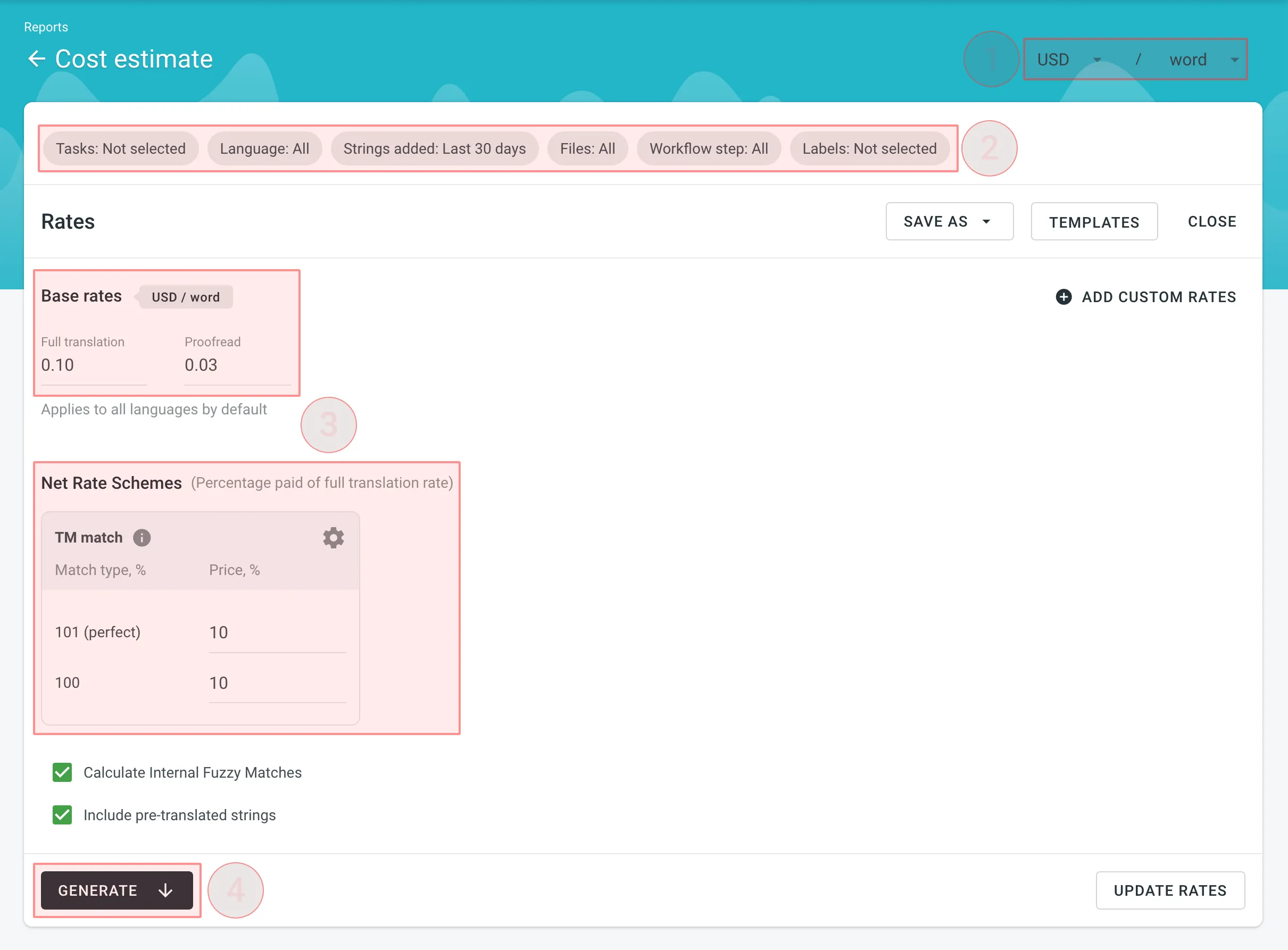
单击生成后,费用估算报告将添加到队列中并在后台处理。 这确保了不同用户或使用不同筛选器生成的多个报告不会相互覆盖。 每份报告单独生成,完成后将出现在报告 > 存档部分(如果选择了保存到存档选项)。
将报告添加到队列时,会出现一条通知,确认报告生成已排队,并提供查看队列或关闭消息的快速访问。
报告生成过程中,屏幕右下角的弹出窗口会显示队列状态。 随着报告的进展,状态会自动更新:
- 待处理 – 报告正在等待队列处理,尚未开始处理。
- 进行中 – 报告生成已开始。 进度条显示当前百分比。
- 已完成 – 报告已成功生成,可通过存档访问。
- 失败 – 报告生成过程中发生错误。
每个报告独立运行,因此您可以安全地使用不同筛选器生成多个费用估算报告,而不会影响那些可能已经开始并仍在进行中的报告。
您可以为基础费率(完整翻译、校对)设置价格,并配置净费率方案(使用翻译记忆建议进行翻译时支付的全额翻译费率百分比)。
在基础费率部分,您可以为以下类型的工作设置费率:
- 完整翻译 – 针对每次由人工完成的翻译。
- 校对 – 针对每次已审批的翻译。
在净费率方案部分,除基础费率外,您还可以设置使用各种翻译记忆匹配类型的翻译记忆建议进行翻译时应支付的全额翻译费率百分比。 默认情况下,您可以为以下翻译记忆匹配类型配置全额翻译费率的百分比:
- 101(完全匹配) – 使用完全匹配翻译记忆建议进行的翻译(源字符串在文本和上下文上与翻译记忆建议完全相同)。
- 100 – 使用 100% 匹配翻译记忆建议进行的翻译(源字符串仅在文本上与翻译记忆建议相同)。
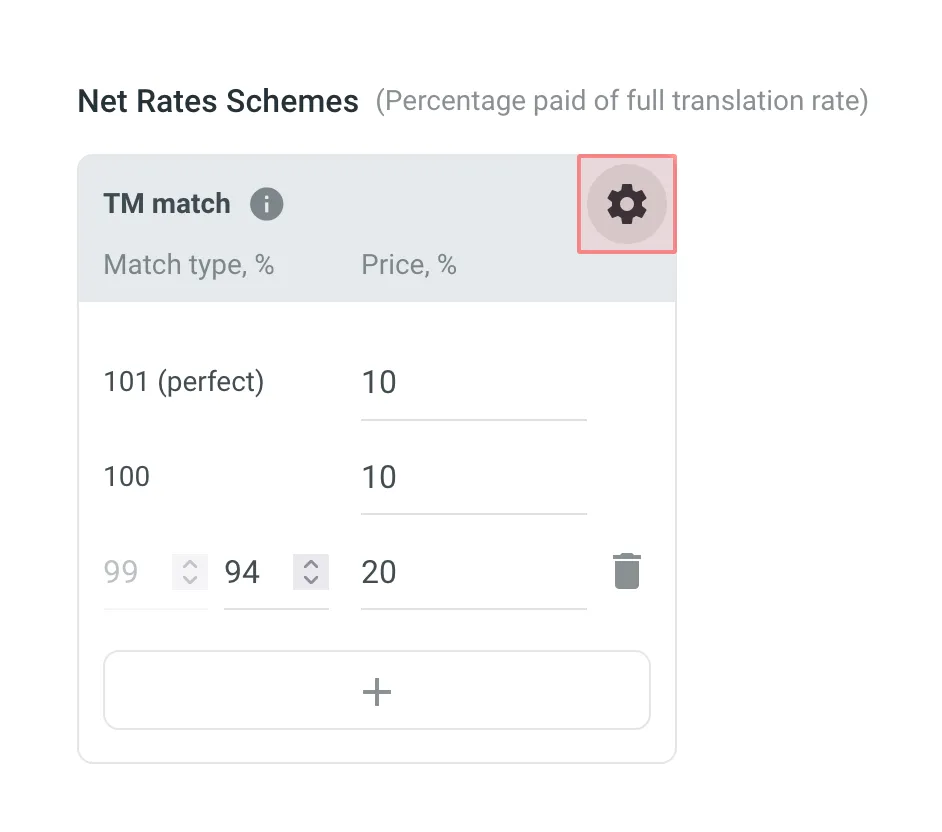
您还可以添加自己的翻译记忆匹配类型,指定首选的文本相似度百分比以及此类翻译应支付的全额翻译费率百分比。
要添加您自己的翻译记忆匹配类型,请按照以下步骤操作:
- 单击净费率方案部分中的 。
- 单击出现的 按钮。
- 指定翻译记忆匹配范围和全额翻译费率的百分比。
- 单击 保存设置。
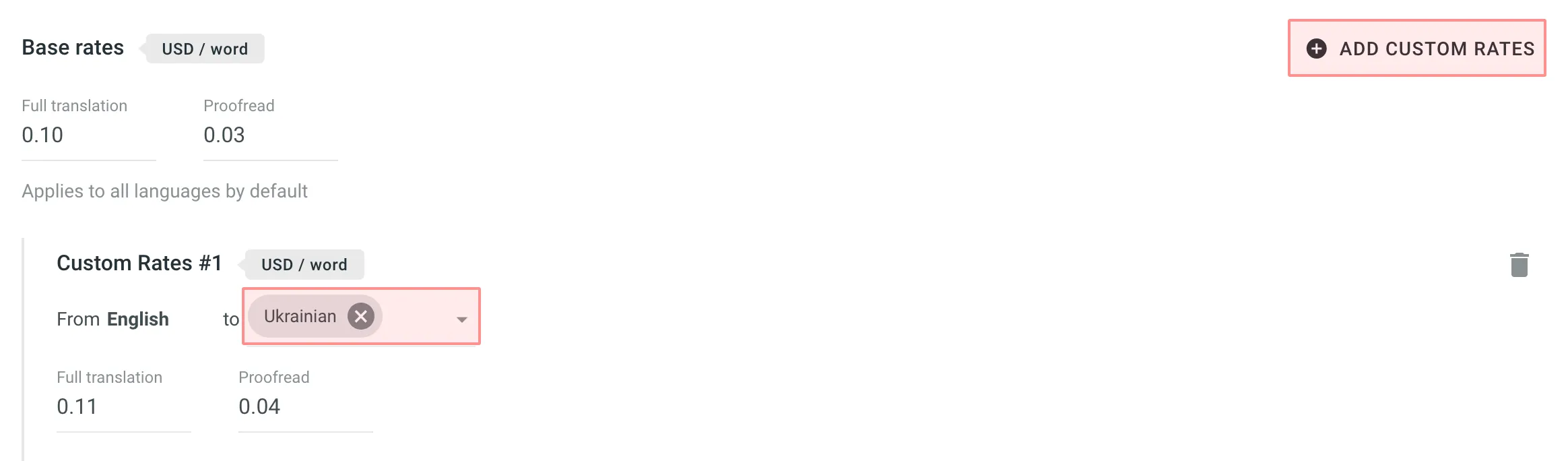
除默认应用于所有语言的基础费率外,您还可以为特定语言添加自定义费率。 要添加自定义费率,请单击添加自定义费率。
要为自定义费率选择语言,请点击下拉菜单,然后选择所需语言。 您可以根据需要创建任意数量的自定义费率。
如果您计划使用多种费率配置,请通过单击另存为 > 新费率模板将其保存为模板,然后指定模板名称并单击保存。
保存新模板时,您可以使用以下选项选择模板可见性:
-
与所有项目成员共享 – 使模板对项目中的所有译员可见。 无论译员数量或费率差异如何,他们都可以访问该模板。 它可以包含通用费率和特定语言及译员的自定义费率,以及净费率方案。 这种透明度促进了定价的清晰度,使译员能够查看费率、生成其翻译报告并计算费用估算。 主要优势在于译员了解净费率方案,并可以应用其基础费率,即使模板中未包含该费率。
-
与组织内的管理员共享 – 使模板成为全局模板,仅对组织所有项目的管理员可见。 此选项可简化各项目间的费率一致性。
如果两个选项都未选择,则模板仅对当前项目的管理者可见,将访问限制在部分项目成员中。 这些选项提供了灵活性,可控制谁能查看和使用费率模板,以适应不同的组织偏好。
保存的模板可让您在不同的报告生成配置之间快速切换。
单击模板查看和管理您保存的费率模板。
如果您想在费用估算报告中包含自动翻译的字符串,请选择包含自动翻译的字符串。 默认情况下,此选项已选中。
例如,您的项目中有一个未翻译的字符串 Validate your username。 您生成了一个选中了包含自动翻译的字符串选项的费用估算报告。 此字符串将包含在费用估算中。 然后您通过翻译记忆或 MT 引擎自动翻译此字符串,并再次生成选中了包含自动翻译的字符串选项的费用估算报告。 这一次,自动翻译的字符串 Validate your username 不会包含在费用估算报告中。
另一方面,如果清除了包含自动翻译的字符串选项,字符串 Validate your username 将在两次费用估算报告中都包含,无论是未翻译时还是通过翻译记忆或 MT 引擎自动翻译时。
内部模糊匹配是在项目中未翻译的字符串之间找到的部分(模糊)翻译记忆匹配,这些匹配可能被添加到翻译记忆中。 例如,如果文件中的第一个字符串是 Validate your username,最后一个字符串是 Validate your username again,则存在内部模糊匹配。
要在费用估算报告中包含模糊(99% 及以下)内部匹配以及完全(101%)和 100% 匹配,并获得更全面的预测(按顺序翻译时可添加到翻译记忆的字符串数量),请选择计算内部模糊匹配。 请注意,这些计算是近似值,因为实际翻译顺序可能有所不同。
如果清除计算内部模糊匹配,费用估算报告将只显示完全(101%)和 100% 内部匹配(重复项),不包含任何模糊匹配。
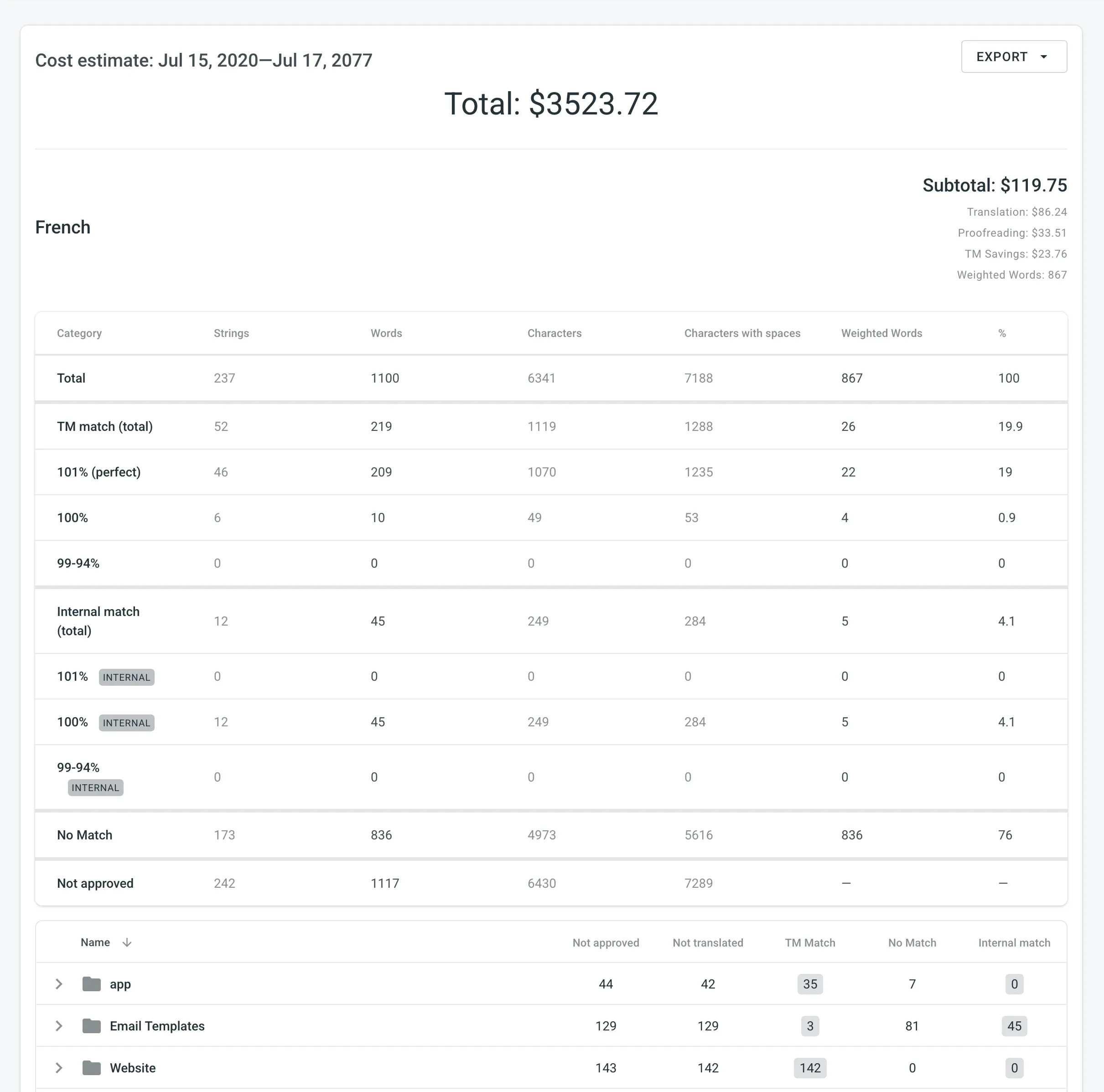
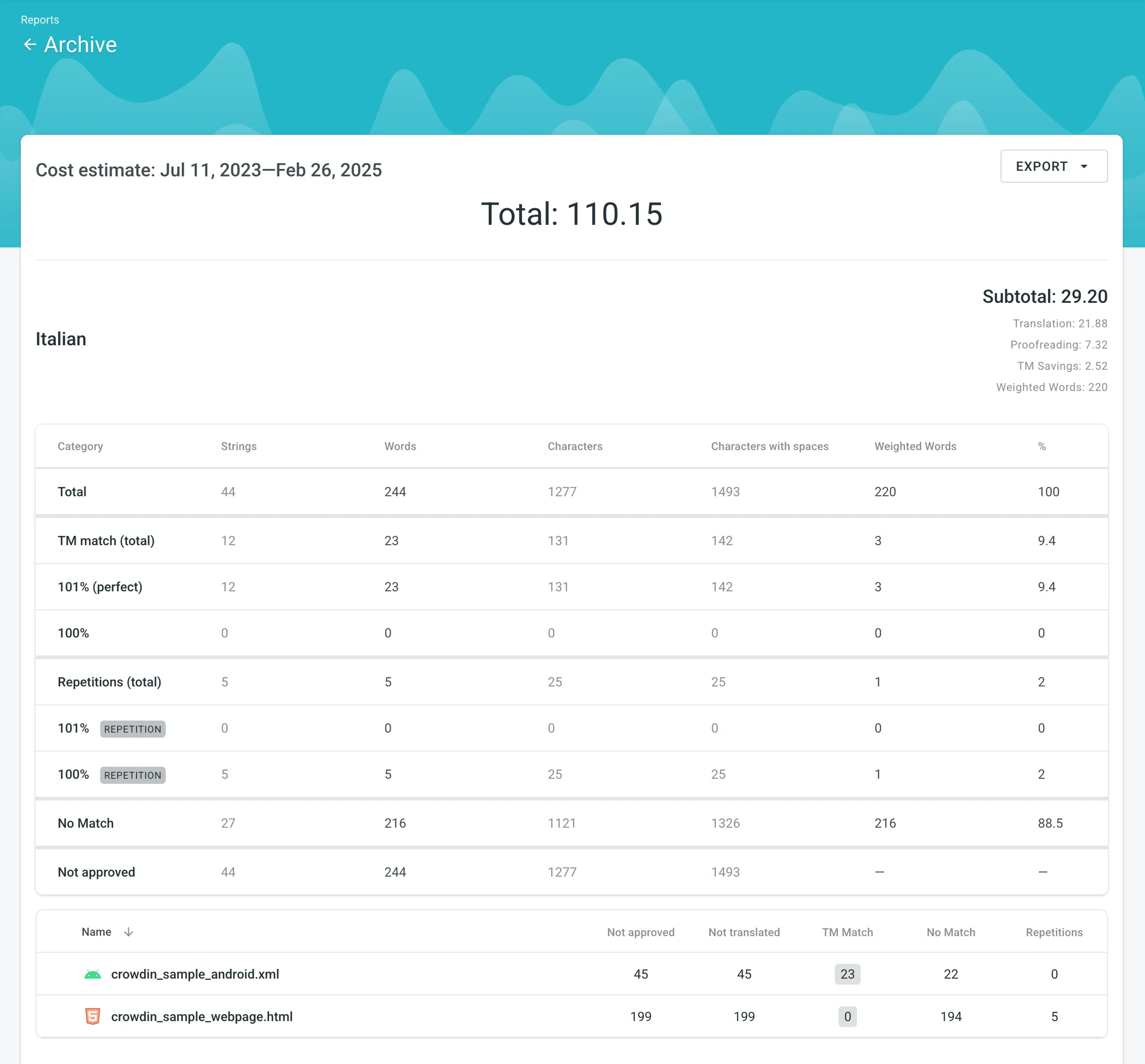
生成费用估算报告后,它将显示以下详细信息:
- 总计 - 所有语言的总体费用估算(包括翻译、校对和任何翻译记忆节省)。
- 小计 - 每种目标语言的费用估算:
- 翻译 – 需要新翻译或更新翻译的字符串费用(无高百分比匹配利用)。
- 校对 – 审查翻译的费用。
- 翻译记忆节省 – 来自现有翻译的节省(在翻译记忆或项目中)。
- 加权单词 / 字符串 / 字符 / 含空格字符 – 应用翻译记忆/内部匹配折扣后用于费用计算的最终单词数。
主表中的每一行代表一个匹配类别或状态:
-
总计 – 汇总所有字符串、单词和字符,以及匹配折扣后的加权单位和总计百分比。
-
翻译记忆匹配(总计) – 与翻译记忆中条目匹配的未翻译字符串,通常细分为:
- 101%(完全匹配) – 文本和上下文完全匹配。
- 100% – 文本完全匹配,但上下文不同。
-
重复项(总计)或内部匹配(总计) – 与项目中其他字符串匹配的未翻译字符串。 是否显示取决于是否启用了计算内部模糊匹配。 子类别(例如,101%、100% 和模糊)取决于您的净费率方案。
如果未翻译的字符串同时具有 101% 的翻译记忆匹配和 100% 的内部匹配,则计入翻译记忆匹配。
-
无匹配 – 没有翻译记忆或内部匹配的字符串,需要从头翻译。
-
未审批 – 已翻译但仍等待审批的字符串。
-
未翻译 – 完全未翻译需要完整翻译的字符串。
- 字符串 / 单词 / 字符 / 含空格字符 – 基本量指标。
- 加权单词 / 字符串 / 字符 / 含空格字符 – 显示在考虑重复项和模糊匹配后调整的指标,反映实际翻译工作量。
- % – 每个类别中加权单位的占比。
在主表之后,每种语言的小计还包括一个表格,显示每个文件夹或文件的数据,指示有多少字符串未审批、未翻译、匹配翻译记忆、匹配内部或无匹配。 这有助于确定将翻译工作和预算集中在哪里。
要下载费用估算报告,请单击导出并选择首选格式(CSV、XLSX 或 JSON)以供进一步分析或存档。
使用此报告根据贡献者完成的单位量(例如,单词)计算实际翻译和校对费用。
您可以根据以下筛选参数生成翻译费用报告:
- 任务:未选择、所有任务或多个特定任务。
- 分组方式:成员或语言。
- 时间段:所有时间、今天、昨天、最近 7 天、最近 30 天、上个月或自定义范围。
- 工作流步骤(特定于有工作流的项目):全部或特定工作流步骤。
- 文件:所有文件(包括已删除的文件和字符串)或选定的文件(包括已删除的字符串)。
- 分支(特定于基于字符串的项目):所有分支或已选分支。
- 语言:所有语言或特定目标语言。
- 用户:全部或特定用户。
- 标签(特定于有标签的项目):未选择、带有所选标签的字符串或不带所选标签的字符串。
要生成翻译费用报告,请按照以下步骤操作:
- 选择首选货币和报告单位(单词、字符串、字符或字符(含空格))。
- 使用可用的筛选参数指定您感兴趣的报告数据。
- 为翻译和审校设置您的费率。
- (可选) 配置高级设置。
- *(可选)*如果您不想将报告保存到存档,请清除保存到存档。
- 单击生成。
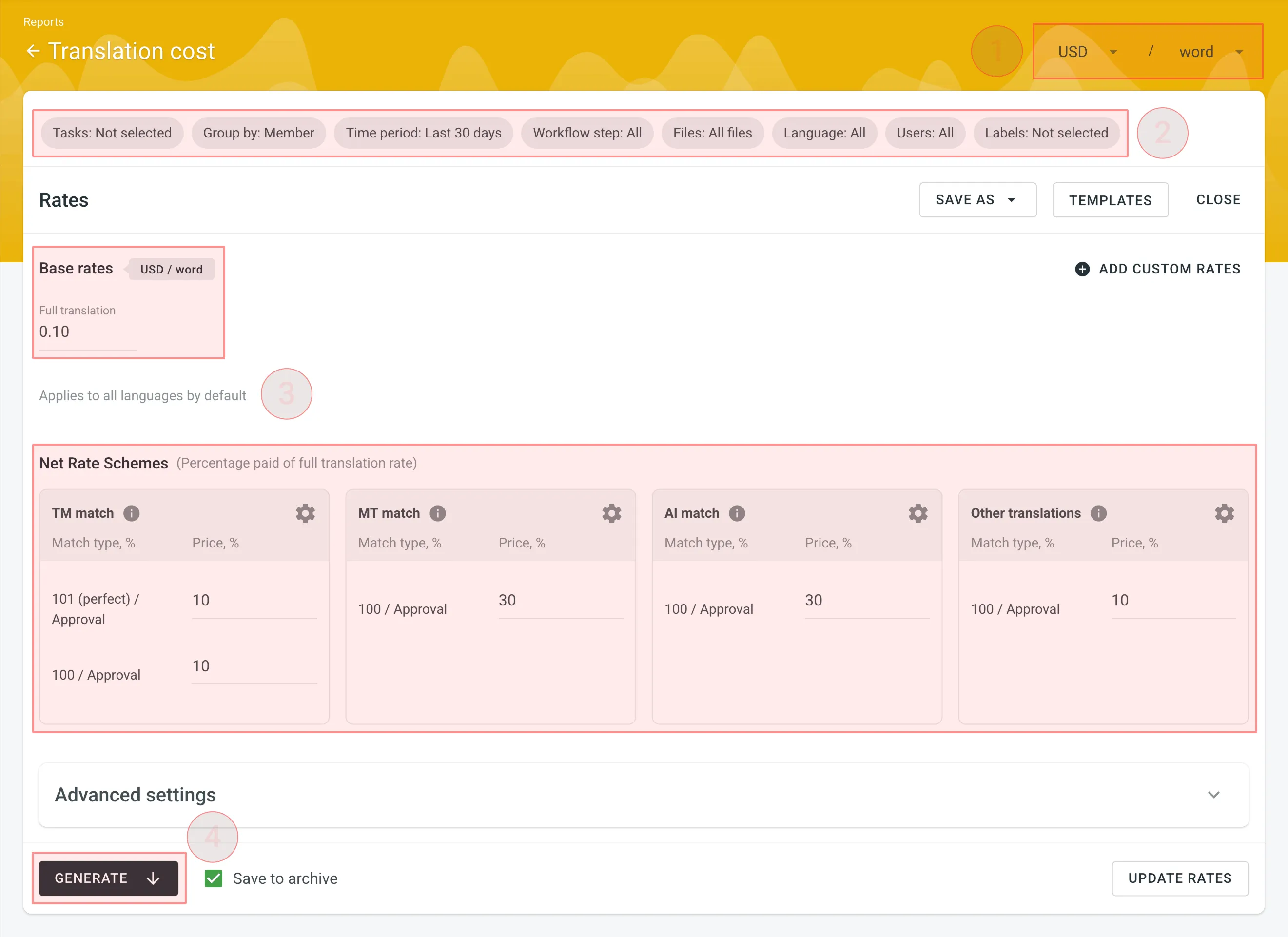
您可以设置基础费率的价格,并配置净费率方案(基于 翻译记忆匹配、MT 匹配、AI 匹配 和 Other translations 支付的全额翻译费率百分比,适用于翻译和校对)。
在 Base Rates 部分,您可以为以下类型的工作设置费率:
- 完整翻译 – 针对每次由人工完成的翻译。
点击 Advanced settings 展开包含报告附加配置选项的部分。 以下所有选项默认启用,建议保持启用:
- 使用基于类别的审校费率: 通过将审批视为以对应净费率方案类别(翻译记忆、MT、AI 或其他)的 100% 匹配率提交相同翻译来计算审校费用。 禁用后,所有审批将使用固定的基础校对费率。
- Exclude approvals for edited translations: 当同一用户对该字符串进行了翻译时,排除其审批。 这有助于通过避免重复审批费用来确保您的费用报告更加准确。
- 对自动翻译使用特定类别: 根据来源(例如,MT、AI),将自动翻译匹配分配到净费率方案中的类别,而不是默认的其他翻译类别。 这非常有用,因为对 MT 引擎或 AI 翻译进行译后编辑通常需要与对人工译者翻译进行译后编辑不同程度的工作量,从而更精确地衡量费用。
在 Net Rate Schemes 部分,您可以根据各种匹配类型设置为翻译及其审批支付的全额翻译费率百分比。
由于默认启用了 Use category-based approval rates 选项,校对费用取决于翻译的来源类别(翻译记忆、MT、AI 或 Other)。
无论翻译的原始匹配百分比如何,其审批始终按该类别的最高匹配率计算。
以下是实际操作方式:
- 部分匹配: 如果翻译的 MT 匹配率为 85%,则其审批按 MT match 类别下的 100 / Approval 费率收费。
- 从头翻译(无匹配): 如果翻译是在没有任何建议的情况下完成的,则其审批按 Other translations 类别下的 100 / Approval 费率收费。
默认情况下,您可以为以下类别配置全额翻译费率的百分比:
翻译记忆匹配:
- 101(完美)/ Approval – 用于使用完美匹配翻译记忆建议进行的翻译(源字符串在文本和上下文上与翻译记忆建议完全相同),以及其审批。
- 100 / Approval – 用于使用 100% 匹配翻译记忆建议进行的翻译(源字符串仅在文本上与翻译记忆建议相同),以及所有 100% 或更低翻译记忆匹配的审批。
MT match:
- 100 / Approval – 用于使用 100% 匹配 MT 建议进行的翻译(保存的翻译与 MT 建议完全匹配),以及 MT 类别内的所有审批。
AI match:
- 100 / Approval – 用于使用 100% 匹配 AI 建议进行的翻译(保存的翻译与 AI 建议完全匹配),以及 AI 类别内的所有审批。
Other translations:
- 100 / Approval – 用于使用其他用户现有翻译进行的翻译(保存的翻译与现有翻译完全匹配),以及从头翻译(无匹配)或使用现有翻译进行的翻译的审批。
如果多个方案类别可应用于同一翻译(例如,某字符串同时具有翻译记忆、MT 或 AI 建议以及其他用户的现有翻译),则新翻译按最低净费率方案值计算。 例如,如果某字符串具有 101%(完美)翻译记忆匹配建议(全额翻译费率的 10%)和 100% MT 匹配建议(全额翻译费率的 5%),则添加到该字符串的新翻译将按全额翻译费率的 5% 计算。
您还可以为翻译记忆、MT、AI 和 Other translations 类别添加自定义匹配类型,指定首选的文本相似度百分比以及为此类翻译支付的全额翻译费率百分比。
要添加您自己的匹配类型,请按照以下步骤操作:
- 点击特定类别部分标题中的 。
- 点击部分底部的 。
- 指定匹配范围和全额翻译费率的百分比。
- 再次点击 以保存设置。
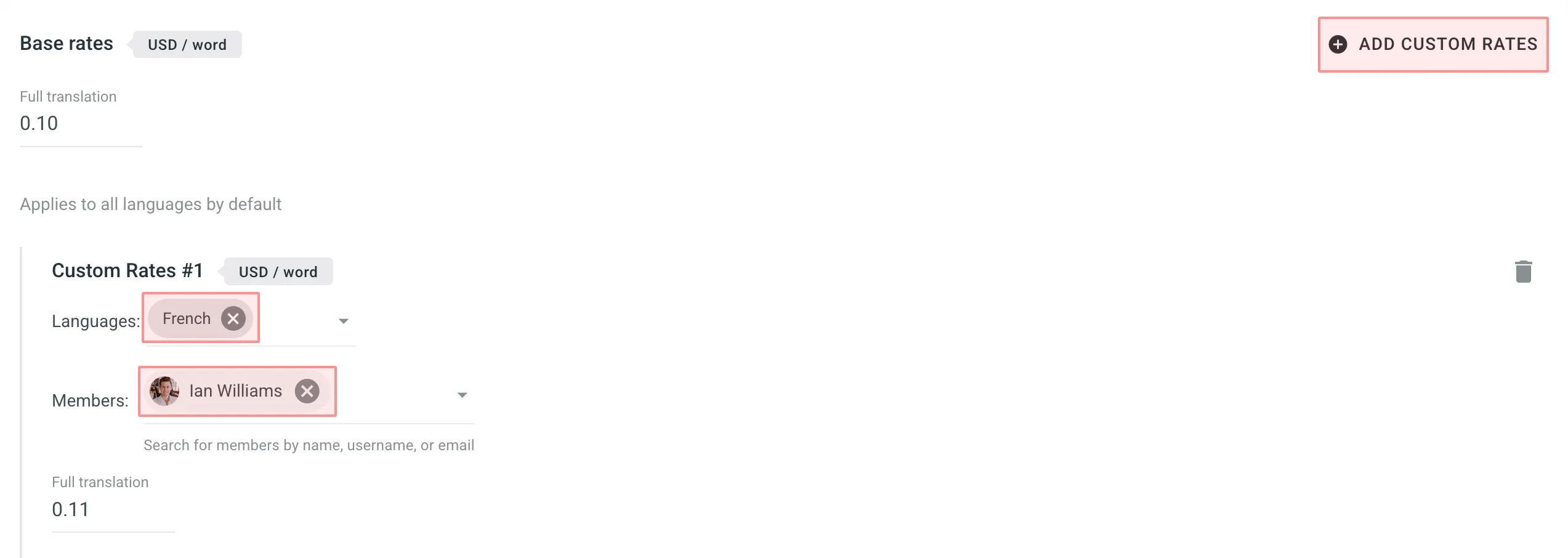
除默认应用于所有语言和用户的基础费率外,您还可以为特定语言和用户添加自定义费率。 要添加自定义费率,请单击添加自定义费率。
要为自定义费率选择语言和成员,请点击下拉菜单,然后选择所需内容。 您可以根据需要创建任意数量的自定义费率。
生成翻译费用报告后,将显示费用、节省和工作类型的综合细分。
- 总计 – 最终计算的翻译和验证费用(包括翻译记忆、MT 和 AI 节省、加权单位和自动翻译单位)。
- 用户和语言总计 – 在主摘要下方,报告根据您选择的分组依据筛选器拆分数据:
- 按成员分组 – 显示每位翻译员或审校员产生的总费用,并在下方嵌套语言小计。
- 按语言分组 – 显示每种目标语言的总费用,并在下方嵌套各翻译员或审校员的小计。
- 小计 – 为每个目标语言或用户模块提供的详细指标:
- Translation & post-editing – 翻译的费用。
- Proofreading – 审批的费用。
- 节省 – 通过利用翻译记忆、MT 或 AI 匹配所节省的金额。
- Weighted Words / Strings / Characters / Characters with Spaces – 应用重复项和模糊匹配折扣方案后的调整单位数,反映实际翻译工作量。
- 自动翻译单词 / 字符串 / 字符 / 含空格字符 – 已通过自动翻译填充的单位总数。
在每个用户或语言部分中,报告生成一个包含以下列的细分表格:
- Match type – 应用于文本的具体类别和百分比范围。
- Contribution Words / Strings / Characters / Characters with Spaces – 该特定行类型中处理的原始单位数。
- Weighted Words / Strings / Characters / Characters with Spaces – 根据您的净费率方案规则调整后的单位量。
- Rate per unit – 该匹配或审批类型每个单位支付的具体价格。
- Price – 该行的总费用,根据单位数和分配费率计算。
默认情况下,启用 Use category-based approval rates 后,所有翻译和审批按其来源类别分组在一起。 不会显示单独的校对表;相反,审批作为行显示在各自的匹配块中:
- No Match – 从头翻译、未利用翻译记忆、MT 或 AI 的单位(按全额翻译费率计算)。
- TM match – 与翻译记忆库匹配的单位。 这包括翻译的不同行(例如,
101%(完美)、100%、99-85%)及其各自的审批行(例如,Approval 101%(完美)、Approval 100%)。 - MT match – 与机器翻译引擎匹配的单位。 包含翻译行(例如,
100%、99-94%)以及该类别内验证的专用Approval行。 - AI match – 与 AI 建议匹配的单位。 包含翻译行(例如,
100%、99-94%)以及该类别内验证的专用Approval行。 - Other translations match – 与其他用户现有翻译匹配的单位。 包含翻译行(例如,
100%、99-94%)以及该类别内验证的专用Approval行。 - Total – 汇总该特定部分所有已翻译、加权和已审批的单位。
要下载翻译费用报告以进行离线分析或核算,请点击导出并选择您首选的格式(CSV、XLSX 或 JSON)。
使用此报告评估项目中使用的自动翻译方法(AI、MT 和翻译记忆)的翻译质量,并识别最高效的方法。
此报告分析自动翻译字符串所需的译后编辑工作量。 它将初始自动翻译与最终审批翻译进行比较,以计算匹配分数。 这有助于您识别哪些 AI 提示词或 MT 引擎需要最少的人工编辑,从而让您调整工作流并增加对最佳性能方法的使用。
匹配分数指标在字符级别计算。 您选择的报告单位(字符串、单词、字符或含空格字符)决定结果的显示方式(例如,如果您选择字符串,则整个源字符串将根据其总匹配分数放入一个类别)。
- 仅包括具有通过自动翻译添加的翻译且该翻译随后被批准的源字符串。
- 报告考虑在所选时间段内添加的自动翻译,无论何时被批准。
- 如果一个字符串存在多个自动翻译,每个翻译都包含其匹配分数。
要从此报告中获取最具可操作性的见解,我们推荐以下流程:
- 自动翻译 – 使用 AI、MT 或翻译记忆对源内容应用自动翻译。
- 译后编辑和审批 – 让您的校对人员审查自动翻译的字符串。 他们应修复任何错误或文体问题(译后编辑)并批准最终版本。
- 测量准确性 – 生成自动翻译准确性报告。
- 优化 – 识别哪个 AI 提示词、MT 引擎或翻译记忆需要最少的人工编辑。 更新您的工作流,将该高性能方法用于未来的翻译。
您可以根据以下筛选条件生成自动翻译准确性报告:
- 任务:未选择、所有任务或特定任务(仅在项目有任务时可用)。
- 语言:所有语言或特定语言。
- 时间段:所有时间、今天、昨天、最近 7 天、最近 30 天、上个月或自定义范围。 此筛选器选择字符串被自动翻译时间的范围。
- 文件:所有文件或选定的文件。
- 标签:未选择、带有所选标签的字符串或不带所选标签的字符串(仅在项目有标签时可用)。
此外,使用报告的设置,您可以配置匹配分数类别。 这些设置决定图表如何对已编辑的翻译进行分组。 例如,如果您设置了 99-90% 的类别,则已批准翻译与自动翻译在该范围内匹配的源字符串将被分组在一起。 低于您最低定义的匹配类别的任何内容将被视为无匹配(新翻译)。
要生成自动翻译准确性报告,请按以下步骤操作:
- 选择首选的报告单位(单词、字符串、字符或含空格字符)。
- 选择首选的直方图数据分组方式(按天或按月)。
- 按天分组时,堆叠直方图将有更多条形,提供更精细的逐日视图。
- 按月分组时,数据以较少的、更宽的月度片段显示。
- *(可选)*如果您想根据所有或特定任务中完成的工作生成报告,请选择任务。 或者,将其保留为未选择以根据更广泛的内容范围生成报告。
- 选择首选语言。
- 选择时间段。
- *(可选)*选择文件以指定源内容。 您可以选择所有文件或选定的文件。
- *(可选)*选择标签以根据标签筛选字符串。 您可以选择带有所选标签的字符串或不带所选标签的字符串。
- *(可选)*如果您不想将报告保存到存档,请清除保存到存档。
- 单击设置以配置您的匹配分数类别。
- 单击生成。
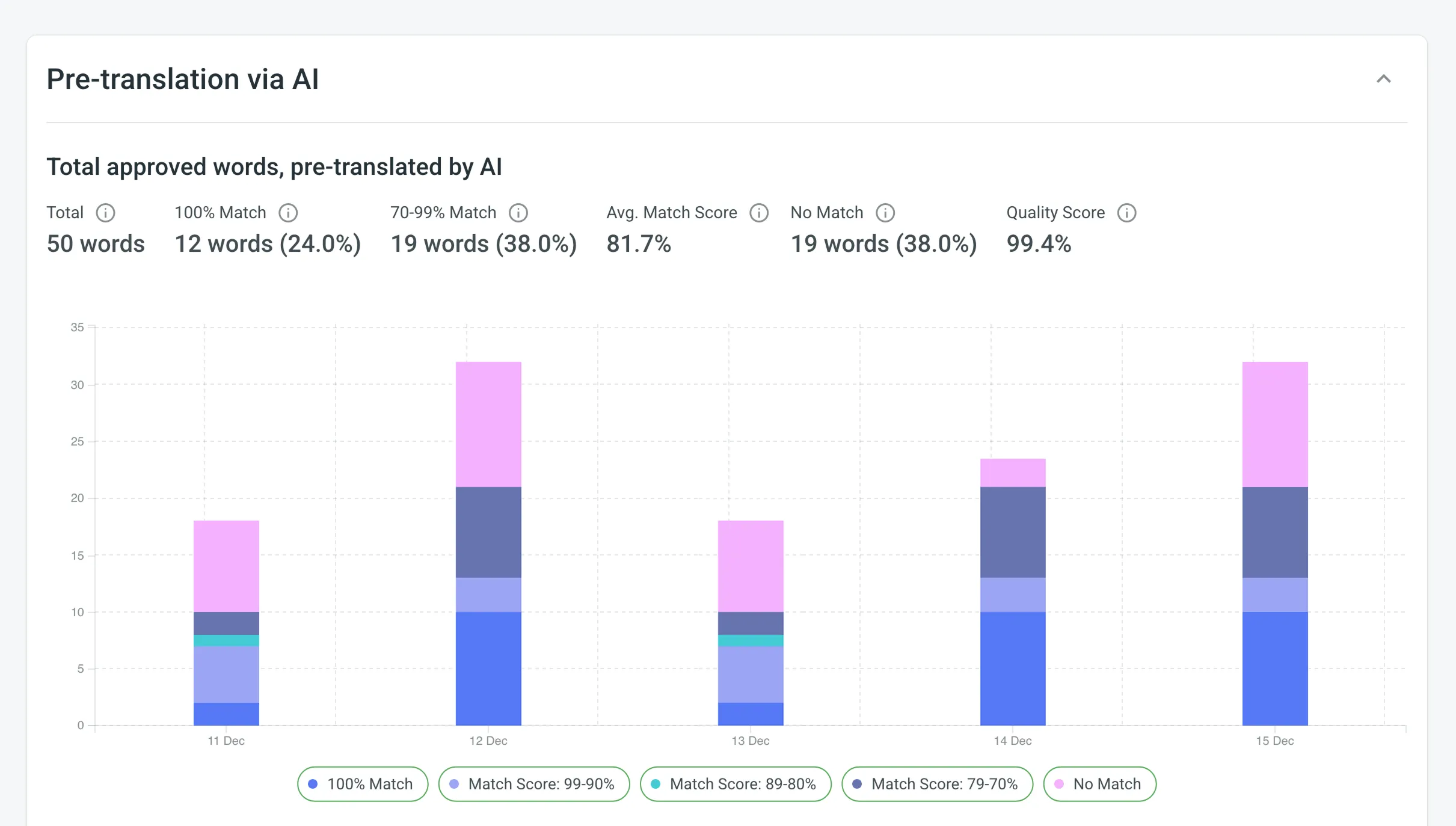
生成报告后,您将看到按自动翻译方法(通过 AI、MT 和翻译记忆)分组的信息:
- 通过 AI 自动翻译:
- 通过 AI 自动翻译的已审批单词总数
- 每个提示词的单独图表(最多显示 10 个提示词)
- 通过 MT 自动翻译:
- 通过 MT 自动翻译的已审批单词总数
- 每个 MT 引擎的单独图表(最多显示 10 个引擎)
- 通过翻译记忆自动翻译:
- 通过翻译记忆自动翻译的已审批单词总数
每个部分显示源内容的量,按以下关键指标细分。 (在此说明中,我们假设字符串被选为报告单位):
- 总计 – 通过自动翻译添加翻译且随后被批准的源字符串总数。 这包括未经修改即批准的字符串,以及校对人员添加了更正翻译后被批准的字符串。
- 100% 匹配 – 已批准翻译与通过自动翻译添加的翻译完全匹配(100%)的源字符串数量。
- 匹配分数范围(例如,70-99% 匹配)– 已批准翻译与自动翻译在配置的百分比范围内匹配的源字符串数量。 这表明校对人员编辑了自动翻译,但最终批准版本与原始建议仍然相似。
- 平均 匹配分数 – 初始自动翻译与最终审批文本之间相似度的平均百分比。 百分比越高,意味着自动翻译越准确,需要的编辑越少。
- 无匹配 – 已批准翻译与自动翻译的差异超过您配置的匹配分数类别中最低百分比的源字符串数量。 在这些情况下,翻译在校对期间被更改得如此显著,以至于被视为完全重写(新翻译)。
- 质量分数 – 根据已翻译内容所达到的平均匹配分数衡量整体质量。 计算方式如下:
100 - ((Unedited + (Edited * (100 - Avg.Match Score))) / Total)`
指标下方的堆叠直方图可视化这些类别随时间的分布。 每个条形代表已处理的源单位量,按质量类别堆叠(例如,100% 匹配、匹配分数:99-90%、无匹配)。
要下载自动翻译准确性报告,请点击导出并选择首选的导出格式(CSV、XLSX 或 JSON)。
使用此报告评估项目中各个译员的翻译质量,并识别顶尖表现者。
此报告分析人工译员提交的翻译所需的译后编辑工作量。 它将每位译员的初始翻译与最终审批版本进行比较,以计算匹配分数。 这有助于您识别持续产出高质量、需要极少修改工作的译员,以及可能受益于额外指导或培训的译员。
匹配分数指标在字符级别计算。 您选择的报告单位(字符串、单词或字符)决定结果的显示方式(例如,如果您选择字符串,则整个源字符串将根据其总匹配分数放入一个类别)。
- 仅包括具有人工译员提交的翻译且该翻译随后被批准的源字符串。
- 报告考虑在所选时间段内添加的翻译,无论何时被批准。
- 如果一个字符串存在多个翻译,每个翻译都包含其匹配分数。
要从此报告中获取最具可操作性的见解,我们推荐以下流程:
- 翻译 – 让您的译员翻译项目内容。
- 校对和审批 – 让您的校对人员审查翻译。 他们应修复任何错误或文体问题(译后编辑)并批准最终版本。
- 衡量准确性 – 生成译员准确性报告,了解校对人员需要对每位译员的工作进行多少编辑。
- 反馈 – 使用调查结果提供有针对性的反馈。 具有高100% 匹配率的译员是您的顶尖表现者,而高无匹配率可能表明需要更好地遵守术语表或接受风格指南培训。
您可以根据以下筛选器生成译员准确性报告:
- 用户:所有用户或选定的用户。
- 语言:所有语言或特定语言。
- 时间段:所有时间、今天、昨天、最近 7 天、最近 30 天、上个月或自定义范围。 此筛选器选择翻译添加时间的范围。
- 文件:所有文件或选定的文件。
- 标签:未选择、带有所选标签的字符串或不带所选标签的字符串(仅在项目有标签时可用)。
此外,使用报告的设置,您可以配置匹配分数类别。 这些设置决定图表如何对已编辑的翻译进行分组。 例如,如果您设置了 99-90% 的类别,则已批准翻译与初始翻译在该范围内匹配的源字符串将被分组在一起。 低于您最低定义的匹配类别的任何内容将被视为无匹配(新翻译)。
要生成译员准确性报告,请按照以下步骤操作:
- 选择首选的报告单位(单词、字符串、字符或含空格字符)。
- *(可选)*如果您只想为特定译员生成报告,请选择一个或多个用户。 否则,选择全部以包括所有人。
- 选择首选语言,如果您想包括每种目标语言,请选择全部。
- 选择时间段。
- *(可选)*选择文件以指定源内容。 您可以选择所有文件或选定的文件。
- *(可选)*选择标签以根据标签筛选字符串。 您可以选择带有所选标签的字符串或不带所选标签的字符串。
- *(可选)*如果您不想将报告保存到存档,请清除保存到存档。
- 单击设置以配置您的匹配分数类别。
- 单击生成。
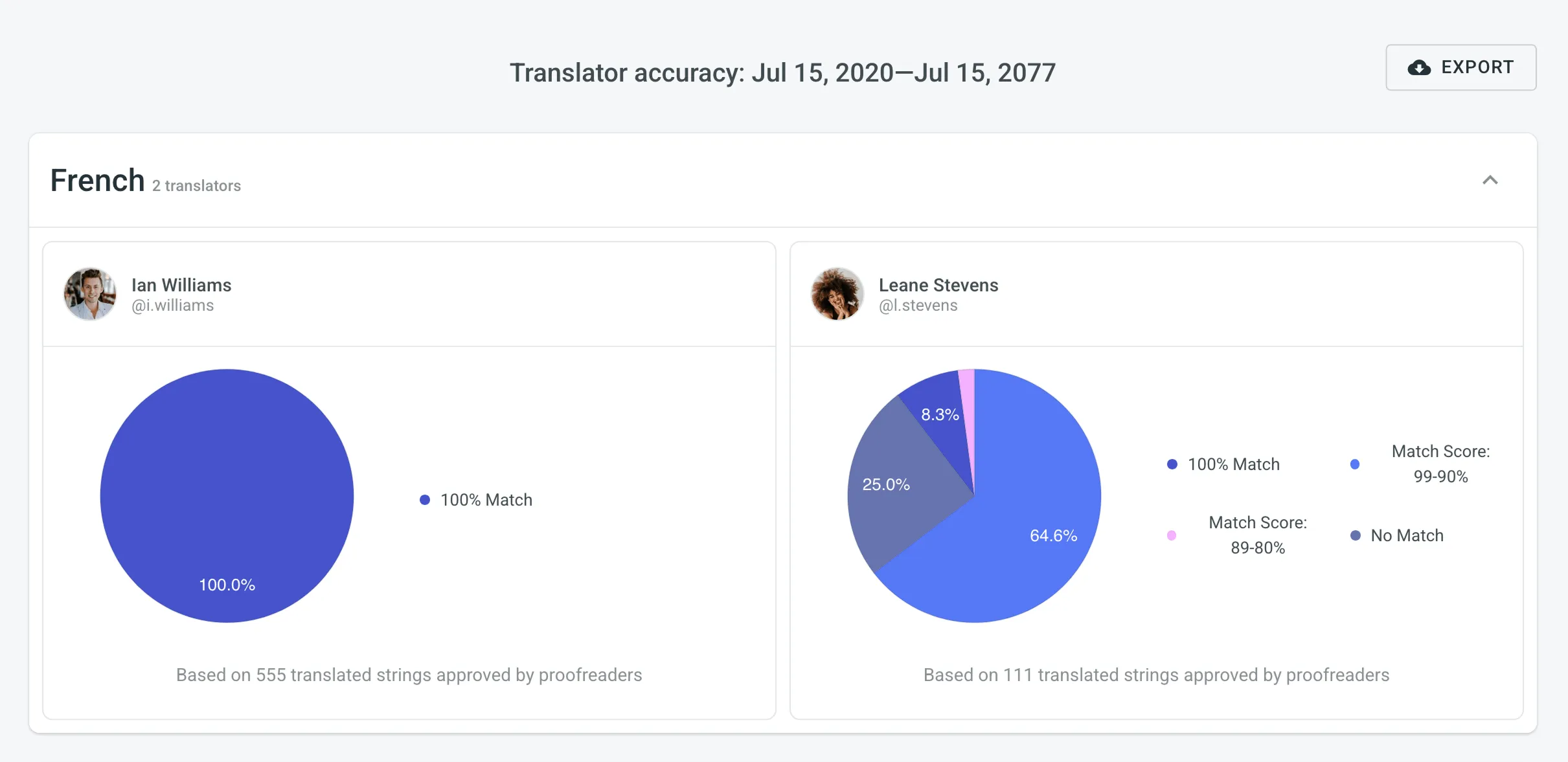
生成报告后,您将看到按语言分组的信息,每位译员都列出了各自的统计数据。
在每个部分中,数据以饼图形式显示。 该图表根据译员初始工作与最终批准版本的接近程度,可视化源内容的比例:
- 100% 匹配 – 已批准翻译与译员初始翻译完全匹配的源单位数量(未经编辑即批准)。
- 匹配分数范围(例如,99-90% 匹配)– 已批准翻译是译员工作的编辑版本但在配置的百分比范围内仍相似的源单位数量。
- 无匹配 – 已批准翻译与译员初始工作显著不同(低于最低配置匹配类别)的源单位数量。 在这些情况下,翻译在校对期间被更改得如此显著,以至于被视为完全重写(新翻译)。
要下载译员准确性报告,请单击导出并选择首选导出格式(CSV、XLSX 或 JSON)。
使用此报告根据贡献者在任务上花费的时间计算工作费用。 当按小时而非按内容量(例如,单词)向译员和校对人员付费时,此报告特别有用。
该报告使用贡献者在任务评论中直接记录的时间。
您可以根据以下筛选参数生成花费时间报告:
- 分组依据:成员、语言或任务。
- 时间段:所有时间、今天、昨天、最近 7 天、最近 30 天、上个月或自定义范围。
- 任务:未选择、所有任务或多个特定任务。
- 语言:全部或特定目标语言。
- 类型:所有类型、翻译、审校、由供应商翻译或由供应商审校。
- 用户:所有用户或特定用户。
要生成花费时间报告,请按照以下步骤操作:
您可以为项目中贡献者完成的工作设置每小时价格。 与翻译费用报告不同,花费时间报告的单位固定为小时。
在基础费率部分,您可以设置将应用于项目中所有工作类型(翻译和校对)的每小时费率。 此费率作为所有语言和成员的默认费率。
除默认应用于所有语言和用户的基础费率外,您还可以为特定语言和用户添加自定义费率。 要添加自定义费率,请单击添加自定义费率。
要为自定义费率选择语言和用户,请点击下拉菜单,然后选择所需内容。 您可以根据需要创建任意数量的自定义费率。
如果您计划使用多种费率配置,请通过单击另存为 > 新费率模板将其保存为模板,然后指定模板名称并单击保存。
单击模板查看和管理您保存的费率模板。
生成花费时间报告后,它将显示以下详细信息:
- 总计 - 所选时间段内计算的总费用和总花费时间。
- 用户/语言/任务总计 - 报告根据所选的分组方式筛选器显示每位成员、每种语言或每个任务的总计。
在摘要下方,报告以表格格式显示详细细分:
要下载花费时间报告,请单击导出并选择首选格式(CSV、XLSX 或 JSON)以供进一步分析或存档。
使用此报告可获取项目内任务管理的详细概览。 它可以帮助您分析工作量分配、比较创建与解决率、跟踪团队绩效和效率、监控任务完成时间以及查看相关费用。
任务使用情况报告具有以下全局筛选器,默认应用于所有子报告:
- 分组依据:语言或类型。
- 时间段:所有时间、今天、昨天、最近 7 天、最近 30 天、上个月或自定义范围。
- 语言:全部或特定目标语言。
- 类型:所有类型、翻译、审校、由供应商翻译或由供应商审校。
- 创建者:所有成员或特定成员。
以下每个子报告都有自己的筛选器集,这些筛选器从全局设置中预填充,但可以单独调整。 这使您可以先从宏观概览开始,然后针对每种分析类型将范围缩小到特定数据集。
要下载报告以供进一步分析或存档,请单击导出并选择首选格式(CSV、XLSX 或 JSON)。
在具有交互式图表的报告中,您可以将鼠标悬停在数据点上以获取更详细的信息,例如每个类别的每日或每月总计。
本部分帮助您了解项目中任务的数量和当前状态。 您可以根据以下筛选参数生成工作量报告:
- 分组依据:语言、类型或用户。
- 时间段:所有时间、今天、昨天、最近 7 天、最近 30 天、上个月或自定义范围。
- 语言:全部或特定目标语言。
- 类型:所有类型、翻译、审校、由供应商翻译或由供应商审校。
- 创建者:所有成员或特定成员。
- 负责人:所有成员或特定成员。
主要指标显示项目工作量的快照,包括:
- 任务总数(时间段内):在所选时间段内找到的任务数量。
- 待处理:尚未开始的任务数量。
- 进行中:当前正在处理的任务数量。
- 已完成:所有工作已完成但尚未关闭的任务数量。
- 已关闭:已完成并正式关闭的任务数量。
- 活跃任务量:所有非已关闭状态任务中的内容总量(例如,单词数)。
- 吞吐任务量:所选时间段内处于已完成或已关闭状态的所有任务中的内容总量(例如,单词数)。
要获取更细粒度的视图,您可以展开按语言细分部分,查看每种目标语言的这些指标表格。
本部分帮助您比较任务创建速率与任务解决速率随时间的变化,这对于监控团队吞吐量和管理积压工作非常有用。
您可以根据以下筛选参数生成已创建 vs 已解决报告:
- 分组依据:语言或类型。
- 时间段:所有时间、今天、昨天、最近 7 天、最近 30 天、上个月或自定义范围。
- 语言:全部或特定目标语言。
- 类型:所有类型、翻译、审校、由供应商翻译或由供应商审校。
- 创建者:所有成员或特定成员。
本部分显示以下主要指标:
- 已创建:所选时间段内创建的任务总数。
- 已解决:所选时间段内已解决(即移至已完成或已关闭状态)的任务总数。
在指标下方,折线图直观显示随时间变化的已创建与已解决任务的累计数量,使您可以一目了然地查看趋势。 此外,您可以展开按语言细分部分,以表格形式查看每种目标语言的已创建和已解决任务数量。
本部分通过跟踪任务相对于截止日期的完成情况,帮助您评估团队绩效和效率。
您可以根据以下筛选参数生成任务绩效报告:
- 分组依据:语言或类型。
- 时间段:所有时间、今天、昨天、最近 7 天、最近 30 天、上个月或自定义范围。
- 语言:全部或特定目标语言。
- 类型:所有类型、翻译、审校、由供应商翻译或由供应商审校。
- 创建者:所有成员或特定成员。
- 负责人:所有成员或特定成员。
本部分显示以下主要指标:
- 有截止日期的总数:所选时间段内设置了截止日期的任务总数。
- 总逾期未关闭数:当前已超过截止日期但尚未关闭的任务数量。
- 逾期已关闭数:在截止日期之后完成并关闭的任务数量。
- 准时已关闭数:在截止日期当天或之前完成并关闭的任务数量。
- 准时率:所选时间段内,在截止日期当天或之前关闭的任务占所有已关闭任务的百分比。
在指标下方,堆叠条形图直观显示随时间变化的绩效,将逾期已关闭的任务数与准时已关闭的任务数进行比较。 要获取更详细的视图,您可以展开按语言细分部分,查看每种目标语言的绩效细分。
本部分提供有关任务从创建到完成所需时间的详细分析,帮助您识别工作流中的潜在瓶颈。
您可以根据以下筛选参数生成任务完成时间报告:
- 分组依据:语言或类型。
- 时间段:所有时间、今天、昨天、最近 7 天、最近 30 天、上个月或自定义范围。
- 语言:全部或特定目标语言。
- 类型:所有类型、翻译、审校、由供应商翻译或由供应商审校。
- 创建者:所有成员或特定成员。
- 负责人:所有成员或特定成员。
- 大小(单词数):任意或自定义单词数范围。
本部分显示以下主要指标:
- 平均。 完成时间:任务从创建起到完成所花费的平均时间。
- 中位数:任务完成所花费时间的中位数,代表大多数任务的典型完成时间。
- 第 80 百分位:80% 的任务在此时间内完成。 这有助于了解完成时间的上限范围,同时忽略极端异常值。
- 最大。 完成时间:所选集合中完成任何单个任务所花费的最长时间。
- 平均。 等待时间:任务在工作开始前处于待处理状态的平均时间。
- 平均。 逾期时间:任务超过截止日期完成的平均时长。 此指标仅针对逾期关闭的任务进行计算。
- 平均。 活跃工作时间:实际处理任务所花费的平均时间。 这不包括任务处于待处理状态的初始时间。
主要指标也可在可展开的按语言细分部分中查看,该部分显示每种目标语言的完成时间和等待时间的详细表格。
本部分帮助您查看和分析项目中与任务相关的财务费用。
此报告汇总了所有具有关联费用估算或翻译费用的任务的费用。 翻译费用报告中的实际费用始终优先。 要将任务的财务数据包含在此摘要中,您必须先为该特定任务生成费用或估算报告。
您可以根据以下筛选参数生成任务费用报告:
- 分组依据:语言或类型。
- 时间段:所有时间、今天、昨天、最近 7 天、最近 30 天、上个月或自定义范围。
- 语言:全部或特定目标语言。
- 类型:所有类型、翻译、审校、由供应商翻译或由供应商审校。
- 创建者:所有成员或特定成员。
- 状态:待处理、进行中、已完成、已关闭或待审批。 您可以同时选择多个状态。
本部分显示以下主要指标。 如果任务中使用了多种货币,每种货币的费用将分别显示。
- 含估算的任务费用:筛选范围内所有具有关联估算或实际费用的任务的总费用。
- 含估算的任务费用(活跃中):在筛选范围内,仅处于活跃状态(即“待处理”或“进行中”状态)的任务的总费用。
要获取更详细的视图,您可以展开按语言细分部分。 此表格显示每种语言的任务数量及其相关费用,同时按总任务数与活跃任务数细分。
除了基于贡献原始数据并按语言分组的翻译费用报告之外,您还可以使用生成报告(贡献原始数据模式)或通过 Crowdin Store 上的原始报告数据应用来获取此详细贡献原始数据。 这允许您根据特定需求生成自己的自定义报告。
贡献原始数据报告根据所选模式(翻译、审批或投票)提供不同的列。 每列提供特定的见解,例如 source string text hash,这对于识别源字符串的更改非常有用,尽管它们具有相同的 stringId。 需要注意的是,如果源哈希或复数形式不同,同一 stringId 可能存在多条记录。
对于同一用户在同一源字符串、相同目标语言、相同复数形式且源文本未更改的情况下重复翻译,报告统计中只有 translationId、targetUnits 和 updatedAt 列会更新。 已删除的翻译也包含在计数中。 了解这些列可以帮助您更好地解读原始数据并优化您的本地化流程。
在下表中查看可用的报告列及其模式适用性(即翻译、审批和投票):
| Name | Available in Report Mode | Description |
|---|---|---|
userId | Translations, Approvals, Votes | Type: Numeric identifier of a user who added a translation. |
languageId | Translations, Approvals, Votes | Type: Target language identifier (Crowdin language code (e.g., uk)). |
stringId | Translations, Approvals, Votes | Type: Numeric string identifier in Crowdin project. |
translationId | Translations, Approvals, Votes | Type: Numeric identifier of the translation in Crowdin project. |
fileId | Translations, Approvals, Votes | Type: Numeric file identifier in Crowdin project where the source string is stored. |
filePath | Translations, Approvals, Votes | Type: Path to the file that contains the source string (e.g., /main/docs/index.md). |
pluralForm | Translations, Approvals, Votes | Type: Translation plural form (each plural form is displayed as a separate record in the report). |
sourceStringTextHash | Translations, Approvals, Votes | Type: Hash of the source string. |
mtEngine | Translations, Approvals, Votes | Type: MT engine name from which a translation was provided. |
mtId | Translations, Approvals, Votes | Type: Numeric MT engine identifier. |
tmName | Translations, Approvals, Votes | Type: Translation memory name from which a translation was provided. |
tmId | Translations, Approvals, Votes | Type: Numeric translation memory identifier. |
preTranslated | Translations, Approvals, Votes | Type: Specifies if a translation was applied via auto-translation. |
tmMatch | Translations | Type: The highest match value of the translation with other TM suggestions, if any. |
mtMatch | Translations | Type: The highest match value of the translation with other MT suggestions, if any. |
suggestionMatch | Translations | Type: The highest match value of the translation with suggestions from other translators, if any. |
sourceUnits | Translations, Approvals, Votes | Type: Specifies the number of words in the source text (available only if |
targetUnits | Translations, Approvals, Votes | Type: Specifies the number of words in the translation (available only if |
createdAt | Translations, Approvals, Votes | Type: Specifies the date when the string was initially translated. |
updatedAt | Translations, Approvals, Votes | Type: Specifies the date when the last translation was added. |
mark | Votes | Type: A vote mark that indicates how the translation rating has changed (e.g., if a translation has been voted up or down, or if the vote has been canceled). |
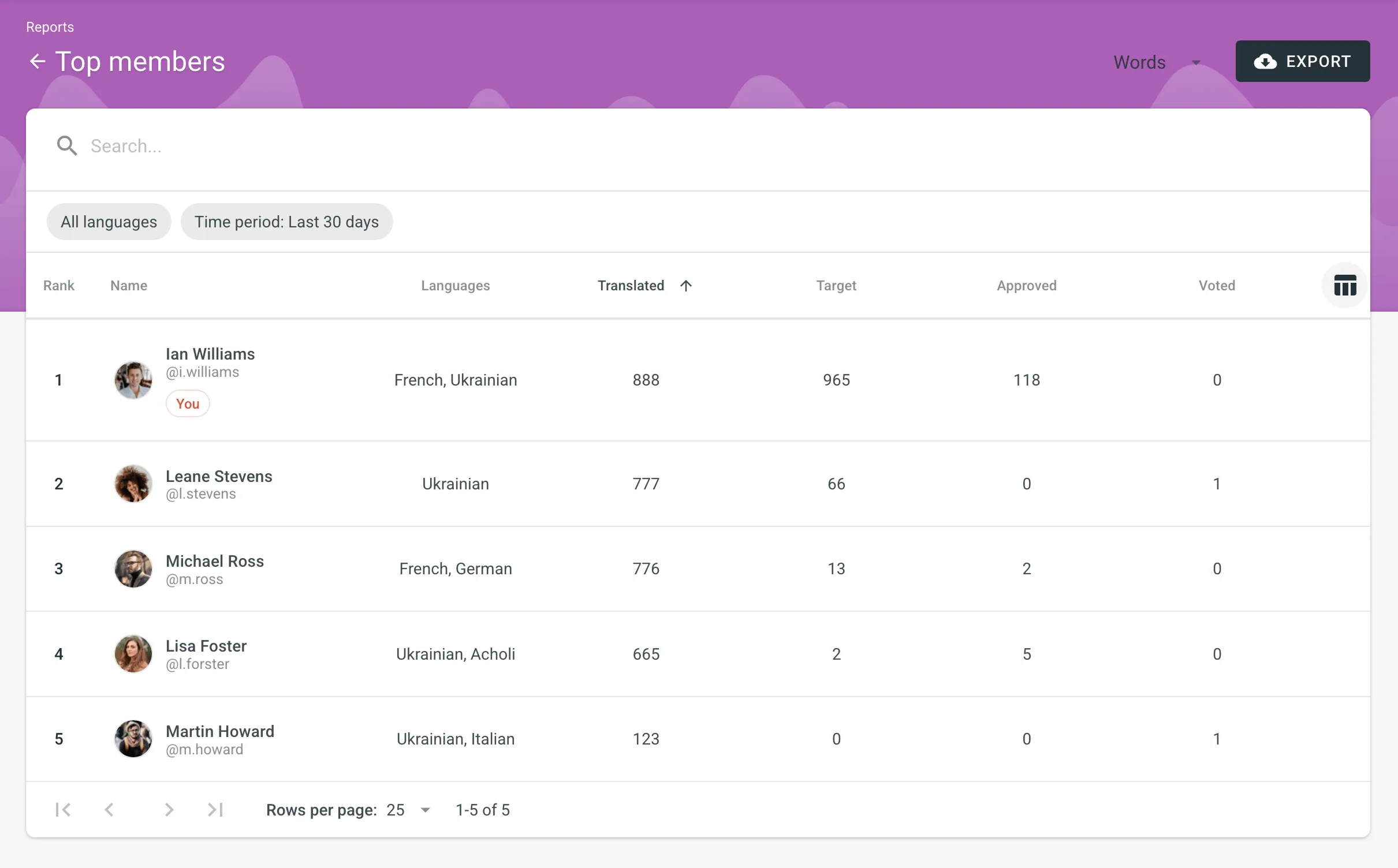
顶级成员报告让您了解谁在一段时间内对项目翻译贡献最多。 此列表包括所有曾经做出过贡献的用户,即使他们不再是当前的项目成员。
默认参数:
- 文本单位:单词
- 时间段:最近 30 天
- 排序依据:已翻译的文本单位。 翻译最多的成员排在列表顶部。
- 语言:所有语言
- 贡献者:所有
报告表格中,您自己的用户名旁边会显示 You 标签,便于识别您的个人贡献。
通过单击所需参数重新对成员排序。 例如,如果您想按校对活动分析成员,请单击已审批参数重新排序。
要生成自定义顶级成员列表,请按照以下步骤操作:
- 选择首选报告单位(单词、字符串、含或不含空格的字符)。
- 选择您想查看贡献者活动的时间段。
- 要制作特定语言的贡献者列表,请从列表上方的下拉菜单中选择所需语言。 或者,选择所有语言。
要查找特定成员,请使用搜索字段。 要打开成员的个人资料页面,请双击其姓名。
顶级成员列表包括以下列:
- 排名 – 贡献者在列表中基于当前选择的排序标准的位置(例如,已翻译、已审批等)。
- 姓名 – 贡献者的名字、姓氏和用户名。
- 语言 – 项目语言。
- 已翻译 – 已翻译源内容单位的数量。
- 目标语言 – 目标语言中已翻译内容单元的数量。
此参数不适用于字符串内容单位,因为源字符串和翻译字符串的数量始终相同。 - 已审批 – 已审批内容单位的数量。
- 已投票 – 贡献者投票的次数。
- 收到的”+“票数 – 贡献者因翻译收到的点赞数量。
- 收到的”-“票数 – 贡献者因翻译收到的踩数量。
- 获胜 – 贡献者因翻译收到的审批数量。
- 授予访问权限 – 表示成员被授予项目访问权限的时间。
要自定义报告中列的可见性,请单击表格右上角的 并选择首选列。
要下载顶级成员报告,请单击导出并选择首选导出格式(CSV、XLSX 或 JSON)。
存档部分允许您访问以前生成的费用估算和翻译费用报告的记录,提供查看历史数据的便捷方式。
本部分还消除了等待报告生成完成的需要。 您可以发起报告生成,稍后再随时查看。 在存档中,您可以查看报告摘要,如有必要,可以以各种支持的文件格式下载。
组织内的每个项目都有自己独立的存档部分,其中存储了先前生成的报告,仅对具有管理员权限(或更高权限)的项目成员开放。
译员根据其贡献生成的报告不会添加到存档中。
要查看以前生成的报告摘要(即存档记录),请按照以下步骤操作:
- 打开您的项目,然后转到报告 > 存档。
- 单击所需存档记录的名称。
- 打开存档报告记录后,您可以查看所有所需数据。
要导出以前生成的报告,请按照以下步骤操作:
- 打开您的项目,然后转到报告 > 存档。
- 点击列表中所需报告上的 (或右键点击)。
- 单击首选文件格式以导出。
要删除以前生成的报告,请按照以下步骤操作:
- 打开您的项目,然后转到报告 > 存档。
- 点击列表中所需报告上的 (或右键点击)。
- 单击删除。