

账户设置
使用账户设置页面管理您的 Crowdin Enterprise 账户设置,包括个人资料详情、通知偏好、安全设置等。 要访问该页面,请点击右上角的个人头像,然后选择账户设置。
在个人信息页面,您可以更新个人信息和账户偏好,以帮助同事识别您并与您联系。
可用设置包括:
- 照片 – 上传或移除个人头像,帮助他人识别您。
- 名字和姓氏 – 在整个平台上向团队成员显示。
- 称谓 – 选择您偏好的称谓,或选择不愿透露。
- 时区和格式 – 设置您的本地时区,并选择 12 小时或 24 小时制显示。
- 平台语言 – 选择 Crowdin Enterprise 界面的语言。 我们会定期添加新的语言。
- 用户名 – 这是您在 Crowdin Enterprise 组织中唯一可见的 ID。
- 邮箱 – 用于登录、重置密码和接收通知。 您还可以关联其他登录方式。
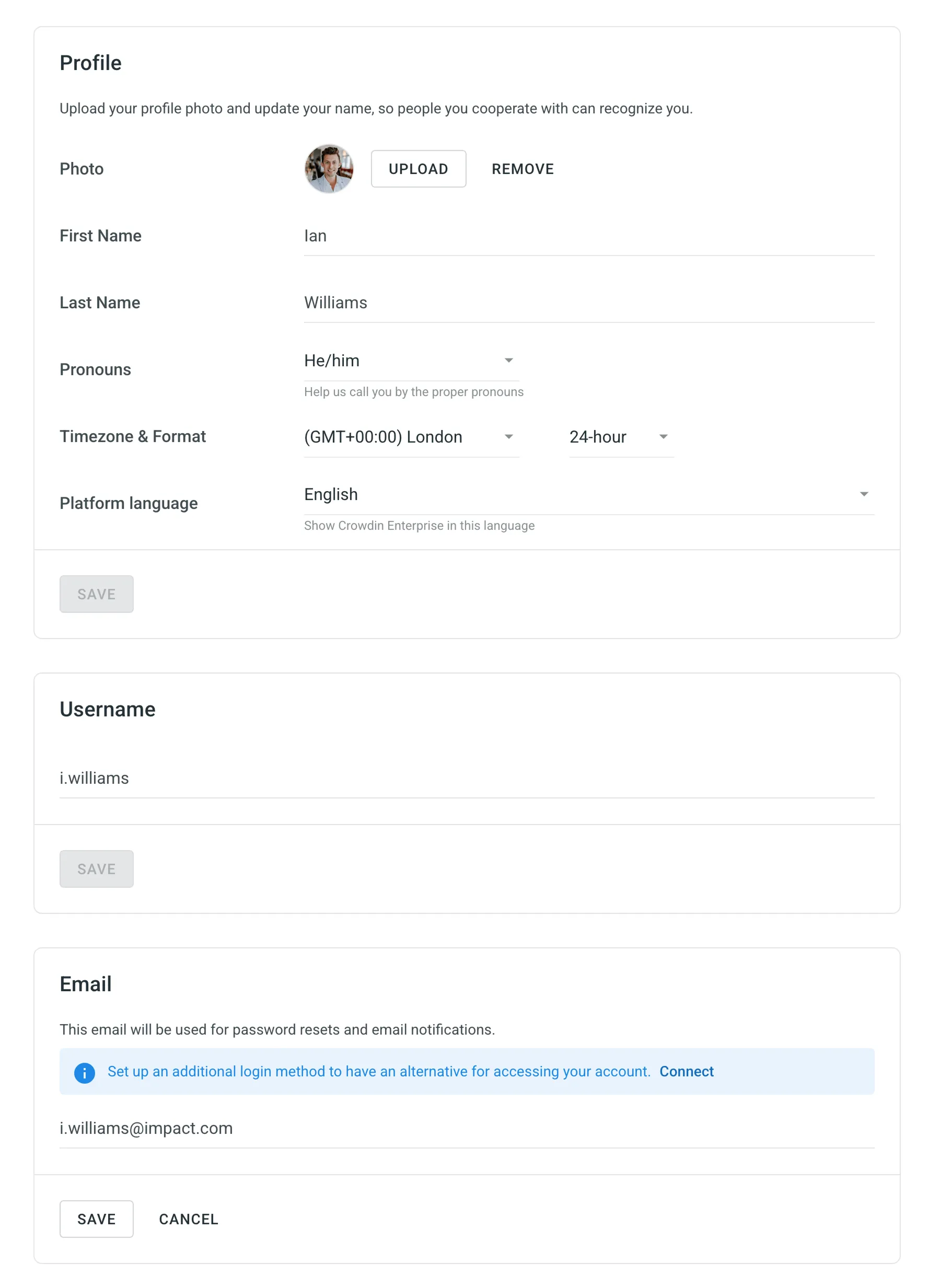
选择 Crowdin Enterprise 在您设备上的显示方式。 您可以选择浅色或深色主题,或与系统设置同步,以便在白天和夜间模式之间自动切换。
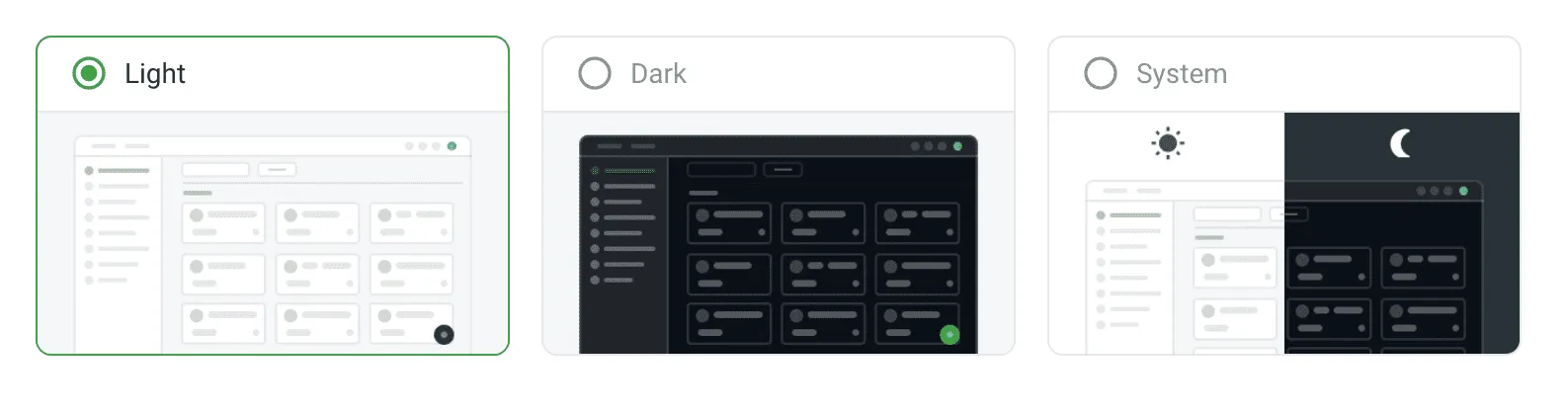
在我的费率页面,您可以创建和管理报告设置的个人模板。 这些模板仅在您的个人资料中可见,可用于报告。
每个模板可以包括:
- 基础费率 – 设置完整翻译和校对的费率。 默认应用于所有语言。
- 净费率方案 – 根据完整翻译费率,为翻译记忆、MT、AI 及其他匹配类型设置百分比费率。
- 自定义费率 – 添加特定语言(在某些情况下,也可针对特定用户)的费率配置。
- 附加选项 – 包含或排除自动翻译的字符串,调整重复翻译的分类方式,并计算内部模糊匹配。
保存的模板有助于标准化您的费率设置,使配置可在报告中轻松复用。 要使用已保存的模板,请在配置报告时点击模板,然后选择您要应用的模板。
要创建新的费率模板,请按以下步骤操作:
- 前往账户设置 > 我的费率。
- 点击添加费率模板。
- 输入模板名称,并定义您的基础费率和净费率方案。
- (可选) 为特定语言添加自定义费率。
- 点击保存。
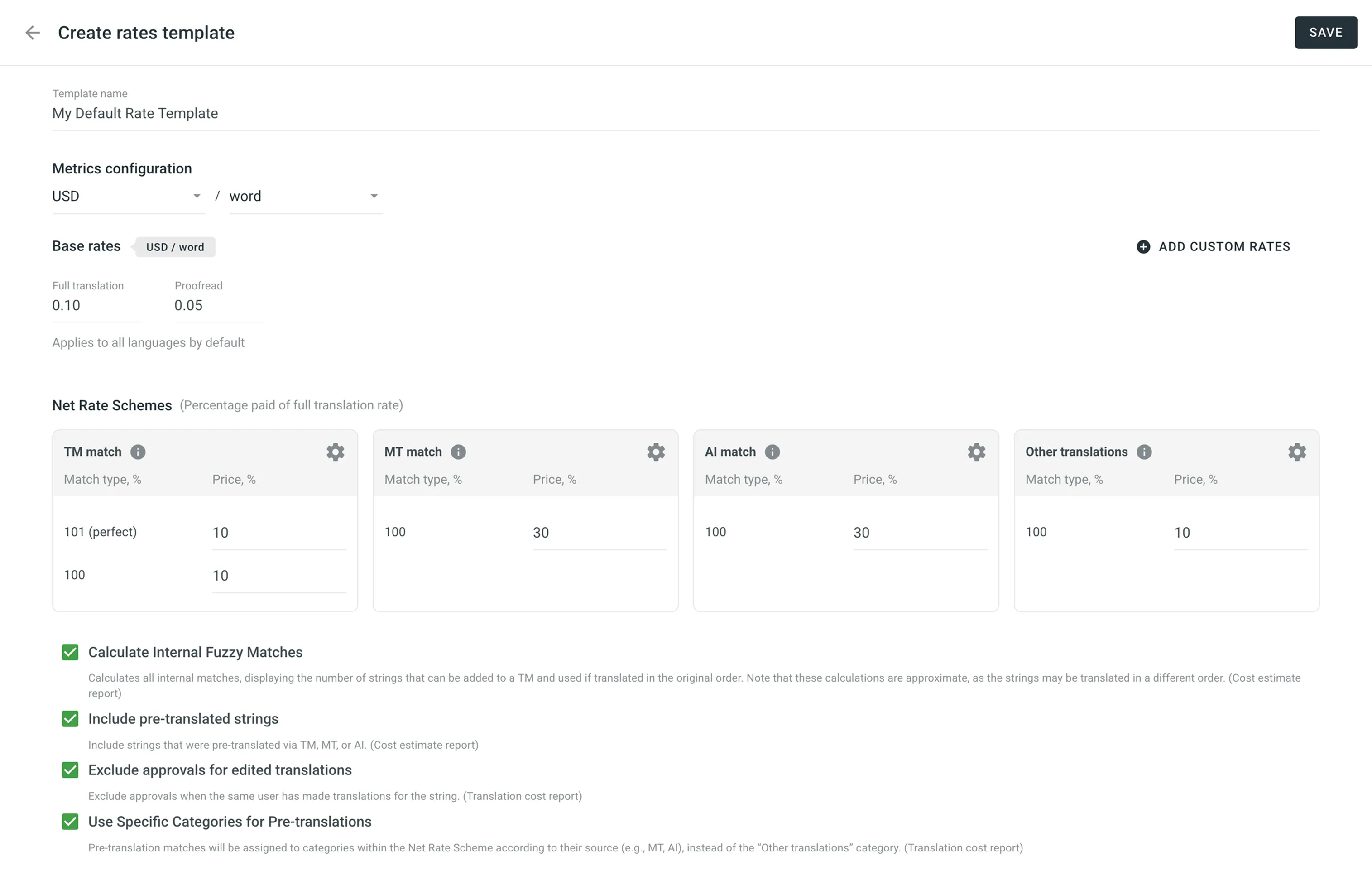
要管理现有模板,请点击所需模板上的 (或右键单击)以打开操作菜单,然后选择编辑或删除。
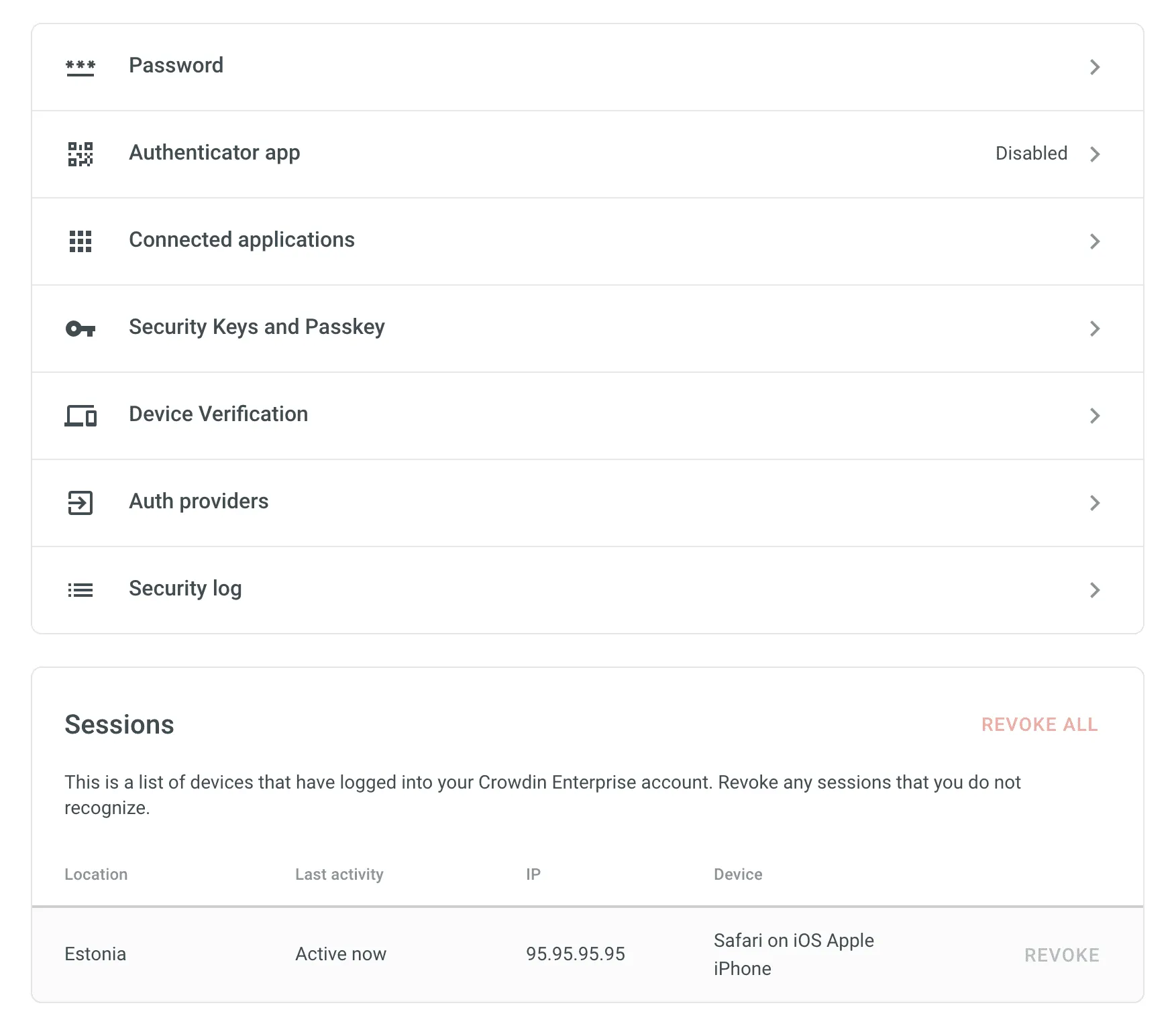
改变当前的密码,管理账户的两步验证验证器,并检查关联的应用程序。 您也可以控制外部设备的身份验证并从所有设备登出。
要更改密码,请点击密码,输入当前密码,然后设置新密码。 点击保存以应用更改。
为确保账户安全达到最高级别,Crowdin Enterprise 使用熵值评分来评估计算机猜测您密码的难度。 我们不依赖简单的规则,例如必须包含一个数字。 相反,我们根据长度和字符不可预测性来计算复杂度。
当您输入密码时,密码字段下方的彩色条会填充并变色,以指示密码的强度。
密码接受策略:
Crowdin Enterprise 禁止使用被评为极弱和弱的密码。
如果您尝试保存具有上述评级之一的密码,系统将自动清除密码字段并显示错误消息:请选择更安全的密码。
请参考下表了解安全级别和视觉指示器:
| 强度 | 视觉指示器 | 状态 | 描述 |
|---|---|---|---|
| 极弱 | 红色条 | 已拒绝 | 有风险。 通常是可被立即猜到的常见字典词汇。 |
| 弱 | 橙色条 | 已拒绝 | 易受攻击。 通常是经过简单修改的常见词汇。 易受标准猜测攻击。 |
| 中等 | 黄绿色条 | 已接受 | 适中。 可提供针对无限速在线攻击的基本保护。 |
| 强 | 浅绿色条 | 已接受 | 高。 难以猜测。 可抵御大多数攻击和标准破解尝试,提供可靠保护。 |
| 安全 | 绿色条 | 已接受 | 最高。 数学上复杂且极难预测。 可抵御复杂攻击,提供最佳保护。 |
激活两步验证 (2FA),为您的 Crowdin Enterprise 账户增添额外的安全保障。 在您的移动设备或电脑上使用身份验证器应用生成一次性验证码。
要启用两步验证,请按以下步骤操作:
- 打开您的账户设置,并在左侧边栏中选择安全。
- 点击身份验证器应用。
- 使用您移动设备上的 Google 身份验证器应用,扫描屏幕上的二维码。
- 输入身份验证器应用生成的 6 位验证码,然后点击提交。
- 下载恢复码,以便在无法访问您的移动设备时使用。
管理您已授权访问 Crowdin Enterprise 账户的第三方应用。 您可以查看已连接应用的列表,并根据需要撤销访问权限。
注册物理安全密钥或通行密钥以加强账户保护。 这些可与您的密码一起使用,在登录时验证您的身份。
启用设备验证,在从新设备登录时要求进行身份确认。 验证码将发送至您注册的邮箱地址,设备验证通过后将被添加到您的信任列表中。
您可以通过删除单个条目或点击全部删除来清空列表,以管理受信任的设备。
管理关联到您 Crowdin Enterprise 账户的外部账户。 您可以连接 Google、Facebook、GitHub、X 或 GitLab 等服务,以启用一键登录。
查看重要账户事件的列表,例如登录、密码更改、身份验证更新等。 每条记录包括事件类型、设备、IP 地址和时间戳。
查看已访问您 Crowdin Enterprise 账户的设备列表,以及位置、最后活动时间、IP 地址和设备类型等详细信息。 您可以撤销单个会话,或点击全部撤销以结束除当前会话以外的所有会话。
Crowdin Enterprise 在执行敏感操作(例如更改密码、邮箱或身份验证设置)之前,可能会要求您确认密码。 验证通过后,您将在五分钟内保持在超级用户模式,无需重新验证。
在通知页面,您可以自定义接收哪些通知以及通知的发送方式。 您可以选择发送渠道、选择相关事件,并应用项目级别的偏好设置。
Crowdin Enterprise 提供多个通知渠道:
- 应用内通知(Crowdin Enterprise)
- 电子邮件
- Slack
- 自定义通知
要自定义通知,请点击渠道名称旁边的箭头,然后选择您希望接收通知的事件。
可用的通知事件包括:
| Event type | Description |
|---|---|
| Users & Roles | Join requests, project invitations, project role updates. |
| Collaboration | Updates on collaboration between translation vendors and clients. |
| Integrations | Updates on integrations you set up. |
| New Strings | New strings added. |
| Language Progress | Translation or proofreading for a particular language is completed. |
| API-Integrated Vendors | Updates on collaboration with API-Integrated translation vendors. |
| Content Issues | All issue types created or resolved in the Editor. |
| Mentions | Updates on you being mentioned in the Editor. |
| Tasks | Created, deleted, and updated tasks, status changes, mentions and comments. |
| Messages | Private messages within Crowdin. |
| API Notifications | Notifications sent by apps, API integrations, and users via API. |
要在 Slack 中接收通知,请点击 Slack 并授权 Crowdin Enterprise 与您的工作区集成。 设置完成后,选择哪些事件应发送到 Slack。
阅读更多关于 Slack 集成 的信息。
要将通知发送到自定义服务,请点击设置通知自定义渠道并按照说明操作。 设置完成后,选择哪些事件应发送到自定义渠道。
阅读更多关于自定义通知的信息。
订阅 Crowdin 博客,将产品资讯和本地化最佳实践直接发送到您的邮箱。
您可以为每个项目调整通知:
- 全局 – 接收所有已选类型的通知。
- 仅提及 – 仅在被 @提及时接收通知。
- 静音项目 – 关闭该项目的所有通知。
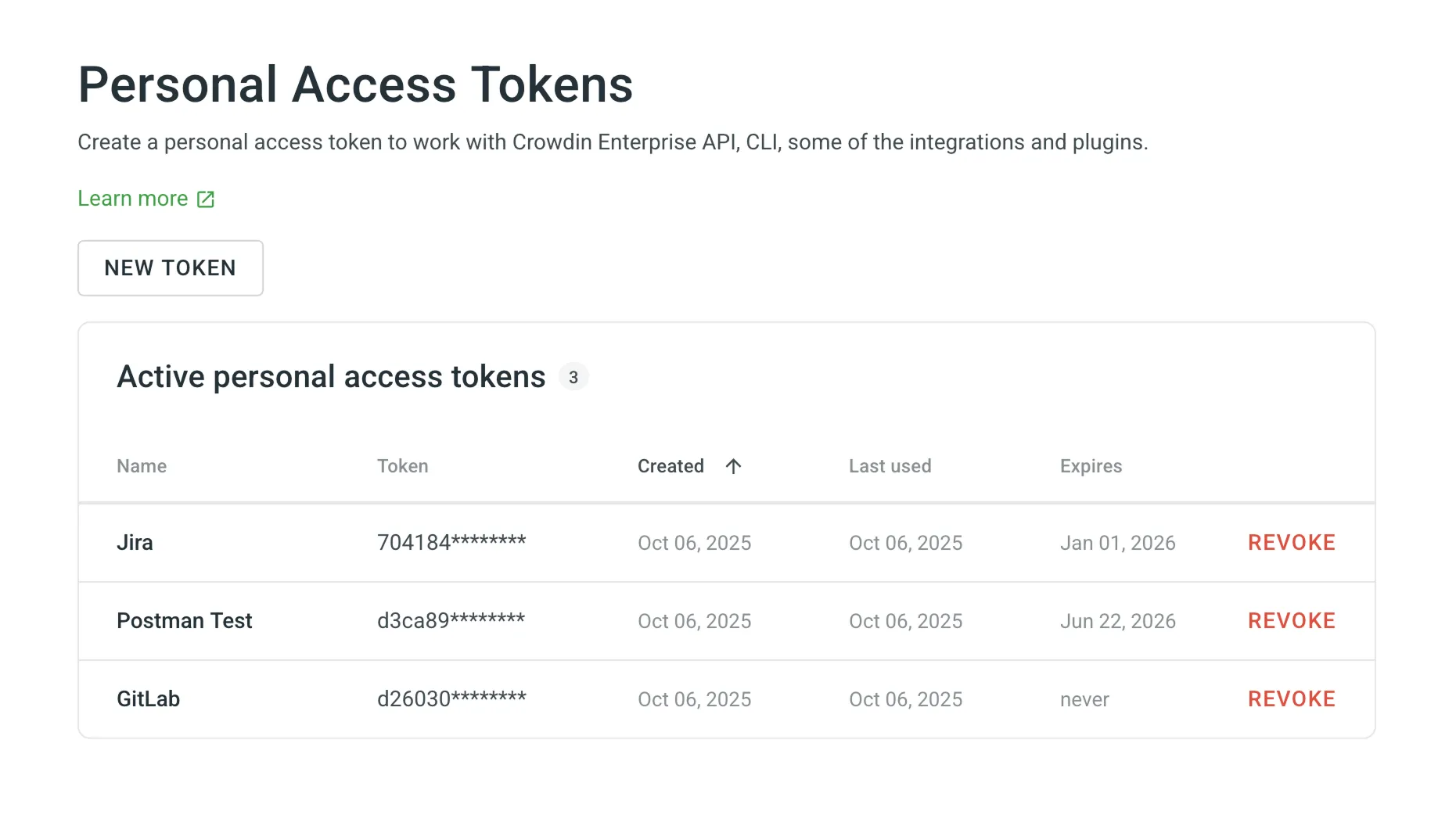
个人访问令牌是在 Crowdin Enterprise 中授权第三方应用和脚本的密码替代方案。 令牌列表显示每个令牌的名称、部分隐藏的令牌、创建日期、最后使用日期以及到期日期。 如果令牌设置了到期日期,到期后将变为非活动状态,但仍会保留在列表中供参考。
在以下情况下,您需要使用个人访问令牌进行授权:
- 通过 Crowdin Enterprise API 自动化本地化工作流。
- 使用 Crowdin CLI 管理和同步本地化资源。
- 从设计工具(如 Figma、Sketch、Adobe XD)推送设计内容以进行翻译。
- 使用 IDE 插件(如 Visual Studio Code、Android Studio)上传和下载内容。
- 以及其他需要安全访问您 Crowdin Enterprise 账户的集成或工具。
创建新的个人访问令牌时,您可以为其命名以便日后识别,设置到期日期,选择特定作用域,并在需要时使用细粒度访问选项限制所选作用域的资源可见性。 例如,您可以创建一个仅与特定项目或群组交互而无权访问其他项目或群组的令牌。 因此,当发起 API 请求以检索所有项目或群组的列表时,只会返回已选择的项目或群组。
要创建新的个人访问令牌,请遵循以下步骤:
- 打开您的账户设置,并在左侧边栏中选择访问令牌。
- 点击新建令牌。
- 在弹出的对话框中,输入名称以便日后识别该令牌。
- 为令牌设置到期日期。 默认情况下,到期设置为永不。
- 选择所需的作用域。
- (可选) 要限制对特定资源的访问,请点击细粒度访问。
- 根据所选作用域,选择授予对所选项目的访问权限、授予对所选翻译记忆的访问权限以及授予对所选术语库的访问权限。
- 点击选择群组、选择项目、选择术语库、选择翻译记忆,分别选择所需的资源。
- 单击 创建。
创建新令牌后,请务必立即复制并保存。 出于安全原因,该令牌不会再次显示。 您可以根据需要创建任意数量的个人访问令牌。
如果个人访问令牌不再需要或您怀疑其已泄露,请将其撤销。
要撤销个人访问令牌,请遵循以下步骤:
- 打开您的账户设置,并在左侧边栏中选择访问令牌。
- 在列表中找到该令牌,然后点击其旁边的撤销以移除其访问权限。
In the Customize Menu section, you can manage the display of your workspace navigation items, including their order and visibility。 The list includes both default navigation sections and any installed apps that add a navigation item。
要重新排列菜单项,请将鼠标悬停在要移动的项目旁边的 上,然后单击并将其拖动到列表中的目标位置。
要隐藏或显示菜单项,请清除其名称旁边的复选框以将其隐藏,或选中复选框使其可见。
要将菜单顺序和可见性重置为默认设置,请滚动到列表底部,然后单击恢复默认设置。